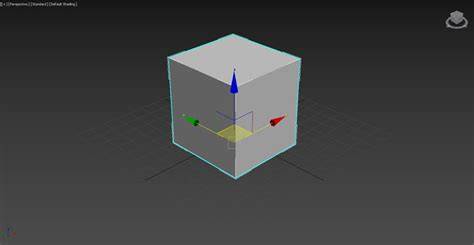
Lorsque les flèches permettant de déplacer les objets sélectionnés n’apparaissent plus dans 3ds Max, il faut d’abord vérifier que le mode déplacement est actif, puis réactiver les gizmos de transformation dans les préférences. La touche X peut également rétablir l’affichage du gizmo lorsqu’elle est utilisée en mode déplacement.
Si la touche X ne change rien, la commande Customize → Preferences → Gizmos → Transform Gizmos On permet de réactiver directement les flèches de déplacement. Lorsque les réglages de l’interface sont endommagés, la suppression du fichier 3dsmax.ini, après avoir sauvegardé les préférences de l’espace de travail, remet les réglages à zéro.
Réactiver les flèches de déplacement
Salut, en effet la touche X regle ce problème il faut que tu appuy dessu lorsque tu est en mode déplacement. sinon je n'est pas trop d'idée a part, sauvegarde tes modif de plans de travail puis suprime le fichier .ini" ce trouvant dans le repertoire d'instalation ( surement 3dsmax.ini un truc dans le genre) relance max et paf tout est remis à zéro j'esper que sa marchera ++ et bonne année
La touche X doit être pressée lorsque l’outil de déplacement est déjà actif. Elle sert à afficher ou masquer les gizmos de transformation, mais elle ne change pas le mode de transformation lui-même.
Si les flèches ne sont pas visibles, vérifiez également si elles sont simplement désactivées dans les préférences : Customize → Preference → Gizmos → Transform Gizmos On.
Quand l’objet peut être déplacé, mais sans flèches
non même pas, je pouvais déplacer l'objet mais j'avais juste le curseur en forme de croix avec 4 fleches classique quoi
Cette situation signifie que l’objet reste effectivement déplaçable, mais que l’affichage du gizmo de transformation est désactivé. Le curseur en forme de croix à quatre flèches indique que l’outil de déplacement est actif, tandis que l’absence des axes colorés concerne uniquement l’affichage du gizmo.
Dans ce cas, la commande Customize → Preference → Gizmos → Transform Gizmos On est la solution la plus directe.
- Activez l’outil de déplacement.
- Ouvrez le menu Customize.
- Accédez à Preference, puis à Gizmos.
- Activez Transform Gizmos On.
- Sélectionnez de nouveau l’objet dans la scène.
Réinitialiser les réglages avec le fichier 3dsmax.ini
Si la touche X et l’option des préférences ne rétablissent pas les flèches, les réglages de 3ds Max peuvent être réinitialisés. Sauvegardez d’abord vos modifications de plans de travail, puis supprimez le fichier 3dsmax.ini situé dans le répertoire d’installation.
Relancez ensuite 3ds Max : les réglages sont remis à zéro. Cette opération peut résoudre un problème d’interface ou de gizmos lorsque la configuration enregistrée est endommagée.
Cette méthode réinitialise les réglages, il est donc préférable de conserver une copie de l’ancien fichier avant de le supprimer. Si vous avez gardé l’ancien fichier .ini, vous pouvez le remettre après avoir testé la réinitialisation.
- Enregistrez les modifications de vos espaces de travail.
- Fermez 3ds Max.
- Repérez le fichier 3dsmax.ini.
- Conservez une copie de ce fichier.
- Supprimez ou renommez le fichier original.
- Relancez 3ds Max.
- Vérifiez l’affichage des gizmos de transformation.
Ne pas confondre la touche X avec le mode Expert
J'ai un problème quand j'appuie sur la touche x chez moi , même en mode déplacement , j'ai une fenêtre de recherche qui s'ouvre . Rien a voir avec mon envie de ne plus voir les gizmos; Comment faire ?
ctrl+X pour le mode expert
Selon la configuration utilisée, la touche X peut être associée à une autre commande ou ouvrir une fenêtre de recherche. Dans ce cas, le raccourci ne produit pas le résultat attendu pour les gizmos.
Le raccourci Ctrl+X correspond au mode Expert et ne constitue pas la même commande que la touche X utilisée pour l’affichage des gizmos. Il ne faut donc pas le confondre avec la réactivation des flèches de déplacement.
Vérifier le mode de transformation
Avant de modifier les préférences, assurez-vous que l’outil de déplacement est bien actif et qu’un objet est sélectionné. Les flèches ne peuvent pas apparaître si aucun objet n’est sélectionné ou si un autre outil de transformation est actif.
- Sélectionnez un objet dans la scène.
- Activez l’outil de déplacement.
- Essayez la touche X.
- Si les flèches restent absentes, activez Transform Gizmos On.
- Si le problème persiste, réinitialisez le fichier 3dsmax.ini.
Cas où l’objet semble bloqué dans un coin
J'ai téléchargé un objet 3D de lunettes, qui peut être utilisé auparavant, mais lorsque j'ai récemment fait glisser l'objet sur la toile, j'ai constaté qu'il ne pouvait pas être déplacé. (Mise à jour vers la dernière version) (Le format est webtoon, et il y a un sous-miroir) Lorsque vous faites glisser vers le canevas, le paramètre sera bloqué dans le coin supérieur gauche (comme indiqué sur la figure). J'espère que vous pourrez m'aider grandement qq Merci!
Dans un autre contexte, un objet glissé dans une scène peut également sembler bloqué dans un coin parce qu’il est trop grand ou parce que sa position initiale se trouve en dehors de la zone visible. Veuillez tirer la caméra Les verres sont énormes.
Lorsqu’un objet apparaît dans un coin après un glissement, vérifiez donc d’abord son échelle et la vue active avant de conclure qu’il est impossible de le déplacer. Un objet très grand peut donner l’impression de rester immobile alors que la caméra ne permet pas d’en apprécier le déplacement.
Remplacement et alignement d’objets glissés dans une scène
The Replace workflow makes it easy to replace objects (target objects) you add from Connecter in your 3d scene with assets. The most straightforward way to replace an object is: Select an asset in Connecter, drag it into the viewport of your 3ds Max scene, and hover over the object you want to replace and drop it.
3ds Max should highlight that object to help you make sure this is the right target. NOTE: You can also drag from Connecter multiple assets simultaneously and use the workflow to replace an object in the scene with all the assets’ content.
Release your left mouse button while hovering over the target object. Choose the desired “Replace” option in the Integration contextual menu, which appears.
Click the OK button in the “Connecter | Align” dialog that appears. The Integration will delete the target object and place the merged asset in its place.
Ces étapes concernent le remplacement d’un objet dans une scène à partir de Connecter. Elles permettent de distinguer un véritable problème de déplacement d’un fonctionnement normal de remplacement, dans lequel l’objet cible est supprimé et l’élément importé est placé à sa position.
Alignement de l’objet importé
When an object or selection in your scene is replaced, the “Connecter | Align” dialog appears, helping you position the merged objects relative to the replaced (target) objects.
You can align the objects using their bounding boxes or pivot points. By default, the merged asset gets aligned to the target object by positioning the center of its bounding box’s bottom plane (Minimum) at the center of the target object's bounding box’s bottom plane (Minimum).
| Option | Fonction |
|---|---|
| Minimum | uses the center of the bounding box’s bottom plane (the lowest point of the object along the Z coordinate axis). |
| Center | uses the geometric center of the bounding box (center of the object). |
| Pivot Point | uses the object’s pivot point; the bounding box isn’t relevant. |
| Maximum | uses the center of the bounding box’s top plane (the highest point of the object along the Z coordinate axis). |
New Object (the merged asset): Minimum (default option): uses the center of the bounding box’s bottom plane (the lowest point of the object along the Z coordinate axis).
Target Object (the scene object being replaced): Has the same options as the “New Object” described above.
Transformations supplémentaires lors du remplacement
When replacing the target object, you can use the following options to apply additional transformations to the merged asset: Rotate: Applies rotation along the X, Y, and Z axes.
Move: Moves the merged asset along the X, Y, and Z axes. Scale: Scales the merged asset along the X, Y, and Z axes.
Inherit Target Rotation: When selected, this option rotates the merged asset to align with the target object’s local XYZ axes.
Inherit Target Scale: When selected, this option applies to the merged asset any scale transformation of the target object.
NOTE: This option does not affect the position of the merged asset but only its rotation related to the target object’s local XYZ axes.
Si l’opération de remplacement produit un résultat incorrect, l’opération peut être annulée avec le raccourci standard Ctrl+Z.
The Integration will delete the target object and place the merged asset in its place. NOTE: You can undo this operation with the standard Ctrl+Z shortcut.
Procédure de dépannage rapide
- Sélectionnez l’objet qui ne semble plus pouvoir être déplacé.
- Activez le mode déplacement.
- Appuyez sur la touche X.
- Si une fenêtre de recherche s’ouvre, vérifiez les raccourcis clavier utilisés.
- Ouvrez Customize → Preference → Gizmos.
- Activez Transform Gizmos On.
- Vérifiez la taille de l’objet et la position de la caméra.
- Si l’objet est importé ou remplacé depuis Connecter, vérifiez les options d’alignement.
- Si le problème persiste, sauvegardez les réglages puis réinitialisez le fichier 3dsmax.ini.
- Relancez 3ds Max et testez à nouveau le déplacement.
La méthode la plus directe consiste donc à activer le mode déplacement, à vérifier l’option Transform Gizmos On, puis à réinitialiser 3dsmax.ini si les flèches restent invisibles. Si l’objet est visible mais paraît bloqué dans un coin, contrôlez également son échelle, sa position et l’alignement utilisé lors de son importation.