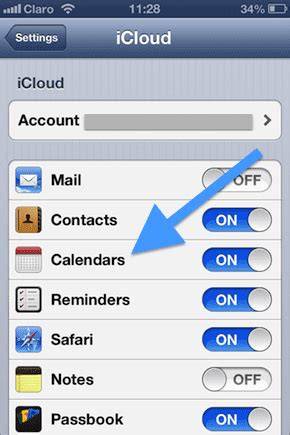
Pour afficher les jours fériés sur un Mac, un iPhone et un PC Windows avec iCloud, le plus fiable est d’utiliser un calendrier de jours fériés commun aux trois appareils, puis de l’ajouter au calendrier choisi et de le synchroniser avec iCloud. Les jours fériés intégrés par défaut à l’iPhone ou au Mac peuvent être absents d’iCloud pour Windows, car il s’agit parfois d’un calendrier distinct auquel le PC n’est pas abonné.
Une solution consiste donc à désactiver le calendrier par défaut des jours fériés et à en utiliser un autre pour iOS, macOS et votre PC. Cela vous permettra d’avoir le même calendrier de jours fériés sur les 3 appareils.
Pourquoi les jours fériés n’apparaissent-ils pas sur le PC ?
Sur un Macbook, les jours fériés peuvent être affichés dans le calendrier. Sur un iPhone, les jours fériés peuvent également apparaître, tandis que les rendez-vous se synchronisent grâce au même compte iCloud. Sur un ordinateur de bureau fonctionnant sous Windows, iCloud peut en revanche synchroniser les rendez-vous sans afficher les jours fériés.
La raison est que les rendez-vous personnels et le calendrier des jours fériés ne sont pas nécessairement stockés de la même manière. Les jours fériés peuvent appartenir à un calendrier local, à un calendrier intégré au système ou à un calendrier auquel l’appareil est simplement abonné. Pour obtenir le même affichage partout, il faut utiliser un calendrier commun et vérifier qu’il est bien activé sur chaque appareil.
Solution recommandée : créer un calendrier commun dans iCloud
La méthode la plus cohérente consiste à ajouter les jours fériés comme événements dans un calendrier iCloud classique. Ces jours seront ajoutés au calendrier comme événements « jour entier », afin que vous puissiez les modifier ou les supprimer.
Une fois ajoutés, tous ces jours peuvent être entièrement modifiés ou bien supprimés. Ils ne sont pas souscrits, ce qui permet de les gérer comme des événements ordinaires et de les retrouver sur les appareils connectés au même compte iCloud.
Principe de fonctionnement
Choisissez le calendrier iCloud auquel vous souhaitez ajouter les jours fériés.
Ajoutez les jours fériés comme événements d’une journée entière.
Vérifiez que ce calendrier est activé sur l’iPhone, le Mac et le PC.
Désactivez ou masquez les autres calendriers de jours fériés afin d’éviter les doublons.
| Élément | Fonctionnement |
|---|---|
| Rendez-vous | Ils s’affichent sur les appareils connectés au même compte. |
| Jours fériés intégrés | Ils peuvent être absents du PC s’ils ne sont pas synchronisés avec iCloud. |
| Événements « jour entier » | Ils peuvent être modifiés ou supprimés. |
| Calendrier iCloud commun | Il permet d’utiliser le même calendrier sur iOS, macOS et un PC. |
Ajouter les jours fériés depuis un calendrier Internet
iCal est un logiciel très pratique. Une de ses fonctionnalités est de pouvoir importer un calendrier depuis internet : certains sites proposent des calendriers qui vont automatiquement s’intégrer dans iCal.
En faisant une recherche sur Google vous pouvez rapidement trouver ces sites. Parmi les plus connus il y a ceux d’Apple et iCalShare. Les calendriers proposés vont du calendrier des jours fériés, aux fêtes religieuses ou au planning du tournoi des 6 nations.
Le calendrier des jours fériés peut être téléchargé depuis un site proposant des calendriers au format compatible avec iCal. Il suffit alors de cliquer sur Download. iCal s’ouvre et vous propose d’importer le calendrier.
Importer le calendrier sur Mac
Recherchez sur internet un calendrier des jours fériés compatible avec iCal.
Ouvrez le lien ou téléchargez le calendrier proposé.
iCal s’ouvre et vous propose d’importer le calendrier.
Acceptez en cliquant sur S’abonner.
Une nouvelle fenêtre s’ouvre : vous pouvez modifier le nom du calendrier, sa couleur, la possibilité de le partager via iCloud sur vos autres machines, etc. Immédiatement certains événements vont s’ajouter dans iCal. Par exemple les dates pour Noël et le nouvel an.
Rendre le calendrier disponible sur les autres appareils
Lors de l’abonnement, vérifiez la possibilité de le partager via iCloud sur vos autres machines. Le calendrier doit ensuite être visible dans la liste des calendriers iCloud utilisés par vos appareils.
Sur l’iPhone, l’application Calendrier est pratique et très simple à utiliser. Pour vérifier que le calendrier est visible, ouvrez l’application Calendrier et contrôlez que la rubrique correspondante est bien cochée.
Sur le Mac, vérifiez que le calendrier apparaît dans la barre latérale gauche d’iCal ou de Calendrier. Sur le PC, vérifiez que le même calendrier est sélectionné dans iCloud ou dans l’application utilisée pour consulter les calendriers synchronisés.
Ajouter un calendrier de jours fériés sur l’iPhone
Pour ajouter ces jours fériés à votre calendrier, il est possible d’utiliser un fichier permettant de s’abonner à un calendrier. Le moteur de recherche met à la disposition de qui le souhaite des fichiers permettant de s’abonner à tel ou tel calendrier.
Avant de commencer à s’élancer dans les menus d’iOS prenez le temps de réaliser, grâce à un appui long, un copier/coller de ce lien. Ce lien doit correspondre au calendrier des jours fériés que vous souhaitez ajouter.
Procédure d’abonnement
Copiez le lien du calendrier des jours fériés.
Dirigez-vous vers les réglages de l’iPhone pour y chercher l’onglet Mail Contacts Calendrier.
Appuyez ensuite sur ajouter un compte.
Dans la fenêtre qui vient juste de s’ouvrir, appuyez sur « autre ».
Appuyez ensuite sur « s’abonner à un calendrier ».
Dans la case serveur, faites un appui long puis relâchez pour voir apparaître un bouton coller.
Appuyez dessus puis sur suivant et enfin sur Enregistrer.
Voilà, vous venez de vous abonner aux jours fériés français. Pour être certain que cela a bien fonctionné, rendez-vous dans l’application Calendrier dans laquelle une rubrique abonnement a fait son apparition.
Vérifiez par la même occasion qu’elle est bien cochée. Dans le calendrier, vous trouverez maintenant les jours fériés. Essayez le 8 mai pour voir.
Ajouter les jours fériés directement comme événements
L’abonnement à un calendrier est pratique, mais il ne donne pas toujours le même résultat sur tous les appareils, notamment lorsqu’un PC Windows utilise iCloud. Une autre possibilité consiste à sélectionner les jours fériés et à les insérer dans le calendrier de votre choix.
Ces jours seront ajoutés au calendrier comme événements « jour entier », afin que vous puissiez les modifier ou les supprimer. Ils seront alors associés au calendrier choisi et pourront être synchronisés comme vos autres événements.
Avantages de cette méthode
Choix du calendrier, par exemple domicile ou travail.
Choix à l’avance des jours que vous voulez ou ne voulez pas ajouter à votre calendrier.
Possibilité d’ajouter les drapeaux des pays.
Suppression des doublons causés par un chevauchement des calendriers.
Modification ou suppression complète des jours ajoutés.
Synchronisation avec Google Calendar, Outlook, iCloud, etc.
Cette méthode évite de taper beaucoup de texte. Elle permet également de choisir le calendrier de destination et de conserver les jours fériés avec les autres événements synchronisés.
Éviter les doublons de jours fériés
Si les jours fériés apparaissent déjà sur l’iPhone ou le Mac, l’ajout d’un second calendrier peut provoquer un chevauchement. Les mêmes dates peuvent alors être affichées deux fois.
Pour éviter ce problème, désactivez ce calendrier par défaut des jours fériés et utilisez un autre calendrier pour iOS, macOS et votre PC. Vous pouvez aussi masquer un calendrier sans supprimer les événements qu’il contient.
Une fonction de nettoyage vérifie tous vos calendriers pour les entrées ajoutées par l’application et peut les supprimer. La suppression des doublons causés par un chevauchement des calendriers permet de conserver un affichage lisible.
Vérifications à effectuer
Un seul calendrier de jours fériés doit être affiché.
Le calendrier choisi doit être activé sur l’iPhone.
Le calendrier choisi doit être activé sur le Mac.
Le calendrier choisi doit être accessible sur le PC.
Les rendez-vous doivent continuer à s’afficher sur les appareils connectés au même compte.
Supprimer un calendrier auquel vous êtes abonné
Pour se désabonner du calendrier, il suffit de faire un clic droit sur le calendrier dans la barre latérale gauche d’iCal et de choisir Supprimer.
Sur l’iPhone, vous pouvez également vérifier la rubrique abonnement dans l’application Calendrier et désactiver le calendrier concerné. Si vous utilisez ensuite des événements « jour entier » dans un calendrier iCloud, ces événements ne seront pas supprimés avec l’abonnement, car ils ont été ajoutés au calendrier comme événements ordinaires.
Calendriers disponibles selon les pays
Les calendriers de jours fériés peuvent être proposés pour différents pays et différentes langues.
Allemagne
Afrique du Sud, en afrikaans et en anglais
Argentine
Australie
Autriche
Belgique, en français et flamand
Brésil
Canada, en anglais et en français
Chili
Chine
Colombie
Corée
Costa Rica
Danemark
Espagne
Etats-Unis
Finlande
France
Grèce
Hong Kong, en chinois et en anglais
Hongrie
Inde
Indonésie
Irlande
Israël
Italie
Japon
Malaisie
Maroc
Mexique
Pays-Bas
Nouvelle-Zélande
Norvège
Panama
Pologne
Portugal
République tchèque
Royaume-Uni
Russie
Singapour
Suède
Suisse
Suriname
Taïwan
Thaïlande
Quelle méthode choisir ?
L’abonnement à un calendrier Internet est adapté lorsque vous souhaitez recevoir une liste de jours fériés sans les modifier. En revanche, l’ajout des jours comme événements « jour entier » est plus pratique lorsque vous devez garantir leur présence dans un calendrier iCloud visible sur l’iPhone, le Mac et le PC.
Pour un environnement composé d’iOS, de macOS et de Windows, la solution la plus homogène consiste à désactiver les calendriers intégrés en doublon, à choisir un calendrier iCloud commun et à y ajouter les jours fériés comme événements modifiables.