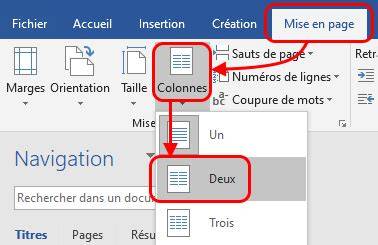
Pour faire deux parties sur Word, la méthode la plus simple consiste à utiliser l’option Mise en page > Colonnes > Deux. Sur un ordinateur, vous pouvez appliquer cette mise en forme à tout le document ou uniquement à une partie du texte sélectionnée.
Si vous souhaitez créer deux parties indépendantes sur une même page, utiliser deux colonnes distinctes, préparer un livret ou afficher deux pages sur une feuille, la méthode dépend du résultat recherché : colonnes, saut de colonne, saut de section, tableau ou disposition livre.
Créer deux parties avec deux colonnes
Word dispose de nombreuses fonctions pratiques pour créer des colonnes de texte sur mesure. Pas besoin d'utiliser un logiciel de mise en page comme InDesign pour créer des colonnes de texte dans votre newsletter au format PDF, votre bulletin d'information imprimé ou tout simplement dans un rapport !
Sur PC Windows comme sur Mac, Word, le traitement de texte de la suite bureautique Microsoft Office, dispose d'un vaste panoplie d'outils et de fonctions pour reproduire cette mise en page caractéristique des magazines et des quotidiens.
Pour créer des colonnes de texte, citons l’incontournable logiciel libre LibreOffice (Windows, Mac, Linux), le traitement de texte TextMaker de la suite SoftMaker FreeOffice pour Windows, Mac et Linux (dont l’interface est proche de celle de Word), le logiciel gratuit d’Apple Pages, sans doute déjà installé sur votre Mac, ou encore le traitement de texte en ligne Docs de Google.
Créer deux colonnes dans Word sur ordinateur
- Si le texte à mettre en colonne est déjà tapé dans votre document, sélectionnez les paragraphes au clavier ou à la souris en cliquant dans la marge à gauche.
- Sous l'onglet Mise en page, cliquez sur Colonnes, puis sur le nombre de colonnes voulues, par exemple Deux.
- Word crée des colonnes - de largeur identique si vous avez choisi Un, Deux ou Trois -, et tente d'y répartir le texte équitablement.
Cette option se trouve sous l’onglet Mise en page. Vous trouverez cet onglet au-dessus de la barre d’outils en haut du document. L’option est accompagnée d’une icône représentant un rectangle contenant deux colonnes de traits horizontaux.
Un menu déroulant s’affichera. Le texte sélectionné sera alors divisé en deux colonnes. Vous pouvez sélectionner une autre option pour créer encore plus de colonnes.
Vous avez le choix entre Un (l’option par défaut), Deux, Trois, Gauche, Droite et Autres colonnes.
Appliquer deux colonnes à tout le document
Si vous voulez créer des colonnes sur l’ensemble du document, ne sélectionnez pas seulement un passage avant de choisir l’option Deux.
Dans la boîte de dialogue des options des colonnes que nous allons voir, vous préciserez si le changement de nombre de colonnes s'applique à la section en cours, au texte sélectionné, au texte qui suit, au document tout entier…
Selon ce qui est sélectionné ou pas dans votre document, vous pouvez préciser si le changement doit s'Appliquer à la section en cours, au texte sélectionné, au texte qui suit, au document tout entier…
Modifier la largeur et l’espacement des deux parties
Vous pouvez cliquer sur les bords de la règle en haut du document et les faire glisser pour modifier la taille des colonnes.
Dans la règle de Word, d'une glissade de souris, faites bouger les marges pour changer la largeur ou l'espacement des colonnes, sans passer par la boîte de dialogue.
Si vous ne voyez pas la règle, cliquez sur l’onglet Affichage puis cochez la case à côté de Règle dans la rubrique Afficher/Masquer.
Assurez-vous que les colonnes sont sélectionnées lorsque vous ajustez leur taille. Cette étape est facultative. Si vous ne voulez pas modifier la taille des colonnes, elles auront la même taille par défaut.
Personnaliser deux colonnes
Vous disposerez de plus d’options avec la boîte de dialogue : onglet Mise en page > Colonnes > Autres colonnes.
Dans la boîte de dialogue Colonnes, au-delà des options Prédéfinies, cochez par exemple Ligne séparatrice pour afficher une ligne verticale entre chaque colonne (visible sur l'exemple ci-dessous).
Modifiez éventuellement le Nombre, la Largeur et l'Espacement des colonnes.
| Option | Utilité |
|---|---|
| Deux | Créer deux colonnes de largeur identique |
| Autres colonnes | Définir le nombre, la largeur et l’espacement des colonnes |
| Ligne séparatrice | Afficher une ligne verticale entre les colonnes |
| Règle | Modifier visuellement la largeur et l’espacement |
Si vous avez besoin de plus de 3 colonnes ou si l'organisation par défaut des colonnes ne vous convient pas, cliquez sur « Colonnes » et sélectionnez « Autres colonnes ».
La boîte de dialogue vous permet de définir autant de colonnes que vous le souhaitez en fixant leurs dimensions et la marge entre elles.
Faire deux parties indépendantes sur une même page
Lorsque vous utilisez la fonction Colonnes, Word considère les colonnes comme faisant partie d’un flux continu.
Vous ne pouvez pas saisir directement dans la deuxième colonne, sauf si la première colonne est remplie ou si vous insérez un saut de colonne.
Word équilibre les colonnes pour que le texte soit réparti équitablement. Mais vous pouvez rompre cet équilibre en ajoutant des sauts de colonne, pour que le prochain paragraphe commence en haut de la colonne suivante.
Insérer un saut de colonne
Pour envoyer le texte dans la deuxième partie, placez le curseur à l’endroit voulu, puis insérez un saut de colonne.
Vous pouvez rompre cet équilibre en ajoutant des sauts de colonne, pour que le prochain paragraphe commence en haut de la colonne suivante.
Cette solution permet notamment de commencer un nouveau contenu en haut de la deuxième colonne sans attendre que la première colonne soit remplie.
Mettre seulement une partie du document en deux colonnes
Pour organiser seulement une partie de votre document sur plusieurs colonnes, délimitez cette partie par des sauts de sections.
À savoir : dans Word, quand vous changez le nombre de colonnes, ce changement ne concerne a priori que la section en cours, celle dans laquelle se trouve le curseur. La boîte de dialogue des options de colonnes permet d'en changer la portée.
Commencer les deux colonnes au niveau du curseur
- Placez le curseur à l’endroit où doivent commencer les deux parties.
- Dans l'onglet Mise en page, cliquez sur Sauts de page > Saut de section : Continu.
- Toujours dans l'onglet Mise en page, cliquez ensuite sur Colonnes pour choisir le nombre de colonnes à créer.
Pour changer le nombre de colonnes à partir de l'endroit où se trouve le curseur, en restant sur la même page, dans l'onglet Mise en page, cliquez sur Sauts de page > Saut de section : Continu.
Commencer les deux colonnes sur une nouvelle page
- Dans l'onglet Mise en page, cliquez sur Sauts de page.
- Sélectionnez Saut de section : Page suivante.
- Indiquez ensuite le nombre de colonnes via le bouton Colonnes.
Si vous préférez changer le nombre de colonnes en commençant sur une nouvelle page, cliquez plutôt l'onglet Mise en page > Sauts de page > Saut de section : Page suivante.
Indiquez ensuite le nombre de colonnes via le bouton Colonnes.
Comprendre les sauts de section
Si vous affichez les caractères invisibles (onglet Accueil > icône ¶) d'une page contenant déjà des colonnes, vous constaterez que Word a ajouté deux Sauts de section (continu) : l'un juste avant l'affichage du texte en colonnes, et l'autre juste après.
À savoir : si vous supprimez manuellement un saut de section, le texte situé avant le saut adopte la mise en page (et donc le nombre de colonnes) de la section suivante.
Concrètement, dans l'exemple ci-dessous, si l'on supprime le premier saut de section (à la fin du texte rouge), le texte rouge passe sur deux colonnes comme le texte noir.
Si l'on supprime au contraire le deuxième saut de section (celui à la fin du texte noir), le texte noir abandonne le mode multicolonne et adopte la mise en page "une colonne" du texte bleu.
Faire deux pages sur une feuille pour un livret
Pour créer un livret, une brochure ou un petit manuel relié, l’option Colonnes n’est pas toujours la plus adaptée. Dans ce cas, il est préférable d’utiliser les options d’impression de Word.
Fait un essai dans un doc vierge pour voir ce que cela donne. Tu vas dans l'onglet "Mise en page", en bas à droite du groupe "Mise en page" tu as un petit bouton qui permet de faire afficher la boîte de dialogue de la "Mise ne page".
- Ouvrez la boîte de dialogue Mise en page.
- Dans l’onglet Marge, passez l’orientation en paysage.
- Modifiez l’option Afficher plusieurs pages.
- Essayez 2 pages par feuille ou Disposition livre.
Dans l'onglet "Marge", tu passes en "paysage" et toujours dans ce même onglet du modifies l'option "Afficher plusieurs pages".
Essaie "2 pages par feuille" ou "disposition livre". Généralement, j'en profite pour diminuer les marges (à toi de voir . )
À partir de là, sur votre écran, une page est en fait un A5. À l'impression c'est Word qui gère tout.
La différence entre "2 pages par feuille" et Disposition livret", c'est l'ordre d'impression.
Je ne peux que te conseiller de faire un essai avec un texte de 4 pages en recto verso pour mieux voir ce que tu auras.
La disposition livre est adaptée lorsque les pages doivent être imprimées, pliées puis reliées comme un livret.
Créer deux parties avec un tableau
Les colonnes, les tableaux et les zones de texte permettent tous de créer une mise en page en deux parties, mais leur fonctionnement est différent.
Si vous souhaitez avoir deux colonnes distinctes sur la même page qui fonctionnent indépendamment, un tableau à deux colonnes peut être plus pratique.
Word pour le Web (dite aussi Word online ou Word en ligne), ne vous permet pas d'ajouter des colonnes dans vos documents. Mais, avec un peu d'astuce, on peut s'en sortir avec un tableau.
Quand choisir un tableau
Le tableau est utile lorsque chaque partie doit rester indépendante de l’autre, par exemple pour placer un texte à gauche et un autre texte à droite sans que le contenu de gauche se poursuive automatiquement dans la partie droite.
Les deux cellules peuvent contenir des paragraphes, des images ou des titres distincts.
Pour obtenir une séparation invisible, il suffit de supprimer les bordures du tableau.
Créer deux parties avec des zones de texte
Les zones de texte constituent une autre solution pour positionner librement deux contenus sur une même page.
Que diriez-vous d'une phrase en exergue ou d'une citation ? Créez une Zone de texte (onglet Insertion) et inscrivez une citation ou une idée importante développée dans le texte.
D'un clic du bouton droit sur le cadre entourant cette zone de texte, choisissez Habillage pour modifier la mise en page, ou Format de la forme pour accéder aux options et supprimer par exemple le Contour noir.
Cette méthode permet de placer deux blocs indépendants, mais elle demande davantage de réglages que l’option Colonnes.
Créer deux colonnes dans Word sur mobile
Sur un appareil mobile, tapotez ••• > Accueil > Mise en page > Colonnes > Deux.
Vous ne pouvez pas diviser seulement une partie du texte en colonnes dans l’application mobile. Cette méthode modifiera la mise en page du document entier sans que vous ayez à sélectionner le texte.
- Tapotez Document vierge pour ouvrir un nouveau document ou bien ouvrez un fichier existant pour le modifier.
- Tapotez le document pour afficher le clavier si nécessaire.
- Tapotez l’icône située sur la droite au-dessus du clavier.
- Ouvrez Accueil, puis Mise en page.
- Sélectionnez Colonnes, puis Deux.
Un nouveau menu s’ouvrira. Cette option se situe à gauche de la fenêtre de mise en page.
Vous verrez une liste d’options pour modifier la mise en page du document.
Cette option se trouve à côté de l’icône représentant deux colonnes de traits horizontaux.
Le texte sera divisé en deux colonnes. Si vous préférez, vous pouvez choisir un autre nombre.
Vous avez le choix entre Un (l’option par défaut), Deux, Trois, Gauche et Droite.
Le document comportera alors deux colonnes. Lorsque vous saisirez du texte, il remplira d’abord la première colonne puis continuera dans la deuxième.
Améliorer la lisibilité des deux parties
Régler l’espacement entre les paragraphes
L'espacement entre deux paragraphes (en rouge sur notre exemple) du style Normal de Word pourrait vous paraître excessif dans une présentation multicolonne.
Sous l'onglet Mise en page ou via la boîte de dialogue Paragraphe (clic du bouton droit sur le texte), modifiez éventuellement, pour ces paragraphes, l'espacement Avant/Après (généralement sur Auto pour que Word s'occupe de tout).
Jouez sur les options d'interligne via Accueil > groupe Paragraphe > bouton Interligne et espacement de paragraphe.
Ou passez les espacements Avant et Après à zéro.
Ou, si le texte de vos colonnes ne comporte qu'un seul style, sélectionnez tout ce texte et, d'un clic du bouton droit dessus, choix Paragraphe, cocher la case Ne pas ajouter d'espace entre les paragraphes du même style.
Ou remplacez les changements de paragraphe Entrée par des retours à la ligne manuels Maj+Entrée.
En faisant glisser le petit taquet dans la règle, vous pourriez aussi jouer sur le retrait de première ligne pour marquer le changement de paragraphe.
Et ce serait une bonne idée de créer un style spécial pour le texte multicolonne, a fortiori s'il ne concerne qu'une partie de votre document.
Activer la coupure automatique des mots
Les colonnes étroites rendent la justification du texte plus compliquée qu'à l'accoutumée : Word ajoute des espaces parfois énormes entre les mots (illustration ci-dessous), ou bien il sépare deux mots en renvoyant le deuxième à la ligne dans un choix pas très heureux.
La coupure de mots permet de ne pas renvoyer un mot trop long à la ligne suivante, mais d'en écrire une partie en fin de ligne, accompagnée d'un trait d'union (dit "trait d'union conditionnel"), et de renvoyer le reste du mot à la ligne.
Word se charge de tout si vous le lui demandez, en tenant assez bien compte des spécificités de la langue française.
Et, bien entendu, si vous modifiez le texte par la suite, Word supprime automatiquement les coupures et les traits d'union qui n'ont plus lieu d'être.
Pour que la coupure de mots fonctionne correctement, vérifiez la langue du texte en cliquant dans la barre d'état de Word, dans le coin inférieur gauche de la fenêtre.
Pour activer la coupure de mots dans Word, sous l'onglet Mise en page, cliquez sur Coupure de mots puis sur Automatique.
Empêcher certains mots d’être séparés
Si vous souhaitez au contraire que certains groupes de mots soient toujours affichés sur la même ligne et qu'ils ne risquent pas d'être séparés par un retour à la ligne fortuit et disgracieux, par exemple Mme Jourdain ou Optic 2000 ou Saint-Malo ou 31 juillet ou 20 km, utilisez les espaces insécables (au lieu des espaces) et les traits d'union insécables (ou lieu des traits d'union) entre ces mots : l'insécable vous assure que Word écrira toujours ces mots sur la même ligne.
Pour ajouter des traits d'union et espaces insécables, sous l'onglet Insertion, cliquez sur Symbole > Autres symboles.
Dans la boîte de dialogue Caractères spéciaux, cliquez d'abord sur l'onglet Caractères spéciaux, puis sélectionnez un "caractère" qui vous intéresse dans la liste : espace insécable ou trait d'union insécable.
Apprenez par cœur le raccourci clavier (par exemple Ctrl+Maj+Espace pour l'indispensable espace insécable !) ou modifiez-le via le bouton Touche de raccourci.
Ajouter des éléments dans les deux parties
L'idéal est d'avoir des images pour égayer la page, mais on peut s'en passer…
La lettrine, placée par exemple en tête de chapitre, s'ajoute dans Word via l'onglet Insertion > groupe Texte > Lettrine.
Les intertitres - qu'on appelle dans la presse des inters - sont de petits titres reprenant une idée forte exprimée dans le texte qui suit.
C'est aussi un bon moyen d'aérer le texte.
Gardez par exemple la même typo mais passez ce petit titre en gras, et supprimez au besoin l'espace qui le sépare du paragraphe suivant via les options d'interligne (onglet Accueil).
Vous pouvez bien entendu ajouter des images, illustrations et graphiques à l'intérieur d'une colonne.
Déplacez la petite ancre bleue visible dans la marge pour que l'image suive (soit ancrée) à un paragraphe précis.
Ou placez une image avec légende.
Le texte n'est évidemment pas masqué, il habille l'image et coule de colonne en colonne.
Choisissez par exemple un Habillage de type Encadré.
Et pour que le texte ne soit pas trop collé à l'image, réglez sa Distance au texte.
Essayez un habillage Adapté ou Au travers pour placer une image détourée entre deux colonnes.
Choisir la bonne méthode
| Besoin | Méthode recommandée |
|---|---|
| Diviser un texte en deux parties continues | Mise en page > Colonnes > Deux |
| Faire commencer le texte en haut de la deuxième partie | Saut de colonne |
| Appliquer les colonnes à une seule partie du document | Sauts de section |
| Créer deux contenus indépendants | Tableau à deux colonnes ou zones de texte |
| Imprimer deux pages sur une feuille | Afficher plusieurs pages > 2 pages par feuille |
| Préparer un document relié | Disposition livre |
Utilisez des colonnes plutôt que des paragraphes larges lorsque vous créez des livrets, des brochures et des journaux.
Toutes les options présentées dans cette fiche pratique - colonnes, tableaux, zones de texte - conviennent pour créer des colonnes sur une seule page, et toutes sont capables à leur manière de faire couler le texte sur plusieurs pages.
Les colonnes classiques de Word sont très faciles à utiliser et restent un excellent choix.