Pour démarrer un programme, un système d’exploitation ou un outil de réparation depuis une clé USB, il faut insérer une clé USB amorçable, ouvrir le menu de démarrage ou les paramètres du BIOS/UEFI, puis sélectionner la clé USB comme périphérique de démarrage.
Vous pouvez choisir la clé USB ponctuellement depuis le boot menu, utiliser les options de démarrage avancées de Windows ou modifier durablement l’ordre d’amorçage dans le BIOS/UEFI. Cette opération permet notamment d’installer ou de réinstaller Windows, installer Linux, réparer un PC qui ne démarre plus, lancer un outil de dépannage ou tester un système en mode live.
Comprendre l’ordre d’amorçage du PC
Lorsque vous allumez votre PC, celui-ci ne lance pas Windows immédiatement. Il commence par examiner une liste de périphériques définie dans son micrologiciel (BIOS ou UEFI) afin de trouver un support contenant un chargeur d’amorçage. Parmi les périphériques examinés, on trouve habituellement : le disque interne (SSD ou disque dur) de l’ordinateur, une clé USB, un lecteur CD/DVD et parfois un périphérique réseau.
L’ordinateur teste ces périphériques dans un ordre précis. Dès qu’il en trouve un capable de démarrer, il s’arrête là et lance le système correspondant. Si le disque interne est placé en premier - ce qui est le cas par défaut - Windows démarre immédiatement, sans jamais tenir compte de la clé USB ou du DVD inséré.
Pour démarrer son PC à partir d’une clé USB ou d’un CD/DVD, il faut donc soit choisir ponctuellement un autre périphérique de démarrage (en appuyant sur une touche au démarrage de l’ordinateur), soit modifier l’ordre d’amorçage (dans les options du micrologiciel BIOS/UEFI).
UEFI n'est pas aussi répandu que le BIOS et fonctionne différemment, ce qui peut prêter à confusion lors du changement du dispositif de démarrage. Avec UEFI, le dispositif de démarrage est défini sur le HDD ou SSD à moins qu'il ne soit modifié au démarrage, tandis que le BIOS suit un ordre de dispositifs indépendamment de leur disponibilité.
| Solution | Fonctionnement |
|---|---|
| Options de démarrage avancées de Windows | Démarre temporairement sur un autre périphérique depuis Windows. |
| Menu de démarrage | Permet de choisir ponctuellement la clé USB ou le CD/DVD au démarrage. |
| Ordre d’amorçage du BIOS/UEFI | Place durablement un périphérique externe avant le disque interne. |
Préparer correctement la clé USB
Une clé USB amorçable est un périphérique qui a été formaté et configuré avec un logiciel pour permettre à votre ordinateur de démarrer à partir de n'importe quel périphérique de stockage externe, tel qu'une clé USB.
Pour créer une clé USB amorçable, vous devez télécharger l'image ISO du système d'exploitation ou du logiciel souhaité sur votre PC, puis utiliser un outil tel que Rufus pour l'installer sur la clé USB.
Lorsqu'il tente de démarrer à partir de votre clé USB, votre ordinateur recherche généralement un type de fichier spécifique appelé image ISO. Il s'agit essentiellement d'une copie principale du système d'exploitation ou du logiciel avec lequel vous souhaitez démarrer et qui peut généralement être obtenue auprès de sources officielles sur le web.
Après avoir téléchargé l'image ISO, vous devrez la graver sur votre clé USB à l'aide d'un outil tel que Rufus. Une fois le formatage réussi, vous pouvez déconnecter la clé et l'utiliser comme n'importe quel autre périphérique de stockage externe lorsque vous la connectez à une autre machine.
Remarque : le format de la clé USB doit être FAT32 pour que vous puissiez démarrer le système à partir de la clé USB.
Assurez-vous d'avoir une clé USB préparée avec les fichiers nécessaires pour le démarrage ou l'installation.
Méthode rapide : utiliser le menu de démarrage
Le menu de démarrage permet de choisir ponctuellement le périphérique de démarrage au moment précis où le PC s’allume, quelque soit le système d’exploitation installé. C’est aussi une solution de repli si Windows ne démarre plus et que vous ne pouvez passer plus accéder aux options de démarrage avancées.
- Insérez la clé USB ou le CD/DVD dans votre PC.
- Redémarrez votre PC.
- Lors du démarrage de l’ordinateur, appuyez plusieurs fois sur la touche du menu de démarrage.
- Un menu listant les périphériques disponibles apparaît.
- Sélectionnez la clé USB ou le lecteur CD/DVD.
Les touches les plus courantes sont : F12, F11, F10, Esc (cela dépend du fabricant). Sur certaines configurations, la touche associée au menu de démarrage est affichée en bas de l’écran.
Votre PC démarre sur le support sélectionné.
Touches du menu de démarrage selon le fabricant
| Fabricant ou modèle | Touche Boot Menu | Touche BIOS |
|---|---|---|
| ASUS, ordinateur de bureau | F8 | F9 |
| ASUS VivoBook | ESC | SUPPR |
| ASUS Eee PC | ESC | F2 |
| Compaq Presario | ESC F9 | F10 |
| Dell | F12 | F2 |
| eMachines | F12 | TAB + SUPPR |
| Fujitsu | F12 | F2 |
| HP | ESC F9 | ESC F10 F1 |
| Lenovo, ordinateur de bureau | F12 F8 F10 | F1 F2 |
| Lenovo, laptop / portable | F12 | F1 F2 |
| Microsoft Surface Pro 1-3 | Touche volume bas | |
| Microsoft Surface Pro 4 & Book | Touche volume haut | |
| Packard Bell | F8 | F1 SUPPR |
| Samsung | F12 ESC | F2 F10 |
| Sony VAIO | Bouton Assistance, à utiliser quand l’ordinateur est éteint | Bouton Assistance, à utiliser quand l’ordinateur est éteint |
Cas particuliers de certains ordinateurs portables
Sur un ASUS, lorsque l'ordinateur n'est pas encore sous tension, appuyez sur la touche [Esc] du clavier et maintenez-la enfoncée, puis appuyez sur le [bouton d'alimentation] (ne relâchez pas la touche [Esc] jusqu'à ce que la configuration du BIOS s'affiche.).
Sélectionnez le lecteur flash USB/CD-ROM que vous souhaitez utiliser, puis appuyez sur la touche [Entrée] pour démarrer le système à partir du lecteur flash USB/CD-ROM.
Sur un Lenovo IdeaPad, le bouton Novo à côté du bouton d’alimentation peut être utilisé pour accéder aux options appropriées. Pour certains modèles Lenovo IdeaPad, la touche de démarrage est F12 ou Fn+F11.
Sur un Sony VAIO Duo, Pro, Flip ou Tap, utilisez le bouton Assistance quand l’ordinateur est éteint.
Méthode Windows 11 : options de démarrage avancées
C’est la méthode la plus simple si vous êtes sur Windows 11 ou Windows 10 et lorsque Windows démarre encore. Elle permet de redémarrer votre ordinateur directement sur les options de démarrage avancées de Windows (WinRE) et de sélectionner un périphérique de démarrage (clé USB, disque…), sans avoir à appuyer frénétiquement sur une touche au démarrage de l’ordinateur ni à modifier l’ordre d’amorçage du BIOS/UEFI.
- Insérez la clé USB ou le CD/DVD dans votre PC.
- Ouvrez les Paramètres de Windows 11, en utilisant le raccourci clavier Win + I ou en entrant « paramètres » dans la barre de recherche de la barre des tâches.
- Cliquez sur Système → Récupération.
- Dans la section Démarrage avancé, cliquez sur Redémarrer maintenant.
- Cliquez sur le bouton Redémarrer maintenant pour confirmer le redémarrage de votre PC.
- Patientez pendant le redémarrage de votre ordinateur.
- Un écran bleu « Choisir une option » correspondant aux options de démarrage avancées de Windows - aussi appelé environnement de récupération Windows (WinRE) - s’affiche.
- Cliquez sur Utiliser un périphérique.
- Choisissez votre clé USB ou votre lecteur CD/DVD dans la liste.
Votre PC redémarre automatiquement sur le support sélectionné.
Méthode Windows 10 : options de démarrage avancées
Allez dans Paramètres, Mise à jour et sécurité, Récupération. Dans Démarrage avancé, cliquez sur Redémarrer maintenant.
Lorsque le PC redémarre, cliquez sur Utiliser un périphérique Choisissez EFI USB Device.
Accéder à l’UEFI depuis Windows 11
Allez dans Paramètres, Système, Récupération. Dans Démarrage avancé, cliquez sur Redémarrer maintenant.
Une fois le PC redémarré, Cliquez sur Dépannage, Options avancées, puis sur Changer les paramètres du microprogramme UEFI Cliquez sur Redémarrer pour accéder à l'UEFI.
Accéder au BIOS ou à l’UEFI au démarrage
Allumez votre système et observez attentivement l'écran de démarrage pour les options de touches. Recherchez 'Options de Démarrage' et appuyez sur la touche associée.
Appuyez sur la touche F2, F10 ou Suppr dès le démarrage de l'ordinateur pour accéder au BIOS/UEFI. Si vous n'êtes pas sûr de la touche à utiliser, consultez la documentation de votre matériel.
Lors du démarrage de l’ordinateur, appuyez plusieurs fois sur la touche correspondant à la configuration du BIOS/UEFI. Les touches les plus courantes sont : Suppr, F11, F10, Esc (cela dépend du fabricant).
Vous accédez alors à l’interface de configuration du BIOS ou de l’UEFI. Selon le fabricant de votre ordinateur ou de votre carte mère, ainsi que sa génération, cette interface peut varier : soit graphique et utilisable à la souris, soit plus ancienne et uniquement contrôlable au clavier.
Touches d’accès au BIOS des cartes mères
| Modèle de carte mère | Instructions pour accéder au BIOS |
|---|---|
| Abit | Appuyez sur Del lorsque le message PRESS DEL TO ENTER SETUP s’affiche pour accéder à l’utilitaire de configuration du BIOS. |
| ASRock | Appuyez sur F2 juste après le démarrage de l’ordinateur. |
| ASUS | Appuyez sur Suppr juste après le démarrage de l’ordinateur pour accéder au BIOS. |
| BFG | Appuyez sur Suppr lorsque le message Enter setup s’affiche brièvement en bas de l’écran après la mise sous tension de l’ordinateur. |
| Biostar | Appuyez sur la touche Suppr pendant que le logo plein écran s’affiche à l’écran, immédiatement après le démarrage de l’ordinateur. |
| DFI | Appuyez sur la touche Suppr lorsque le message Appuyez sur SUPPR pour entrer apparaît immédiatement après le test de mémoire. |
| ECS Elitegroup | Appuyez sur la touche Suppr ou F1 pour accéder à l’utilitaire de configuration du BIOS. |
| EVGA | Entrez dans le BIOS en appuyant sur Suppr immédiatement après avoir allumé l’ordinateur. |
| Foxconn | Appuyez sur Suppr pour accéder à l’utilitaire de configuration du BIOS. |
| GIGABYTE | Appuyez sur Suppr pendant le POST, juste après la mise sous tension de l’ordinateur. |
| Intel | Appuyez sur F2 pendant le processus de démarrage initial pour accéder à l’utilitaire de configuration du BIOS. |
| JetWay | Accédez à la configuration du BIOS en mettant l’ordinateur sous tension et en appuyant immédiatement sur Suppr. |
| Match Speed | Appuyez sur Suppr après le démarrage du processus de démarrage pour accéder à l’utilitaire de configuration du BIOS. |
| MSI (Micro-Star) | Appuyez sur Del pendant que le message Appuyez sur DEL pour entrer dans le menu CONFIGURATION s’affiche à l’écran après la mise sous tension de l’ordinateur. |
| PCChips | Appuyez sur Suppr ou F1 pour accéder à l’utilitaire du BIOS. |
| SAPPHIRE | Appuyez sur Suppr après la mise sous tension pour accéder au BIOS. |
| Shuttle | Appuyez sur Suppr ou Ctrl + Alt + Echap au niveau Appuyez sur SUPPR pour entrer le message CONFIGURATION qui apparaît juste après avoir allumé l’ordinateur. |
| Soyo | Appuyez sur Suppr pendant le POST. |
| Super Micro | Appuyez sur la touche Suppr à tout moment pendant le processus de démarrage. |
| TYAN | Après avoir démarré le système, appuyez sur la touche Suppr ou F4 pour démarrer l’utilitaire de configuration du BIOS. |
| XFX | Appuyez sur Suppr pendant le processus de démarrage, immédiatement après la mise sous tension de l’ordinateur. |
Sélectionner la clé USB dans un BIOS/UEFI ASUS
Interface UEFI
Dans l'interface UEFI, vous pouvez naviguer et confirmer à l'aide des touches des flèches et de la touche Entrée du clavier, du pavé tactile ou de la souris.
Après avoir entré la configuration du BIOS, appuyez sur la touche [F8] de votre clavier ou vous pouvez cliquer sur l'option [Boot Menu] sur l'écran①.
Dans le menu de démarrage, sélectionnez la clé USB ou le CD-ROM à partir duquel vous souhaitez démarrer②, puis appuyez sur la touche Entrée pour démarrer à partir de la clé USB ou du CD-ROM sélectionné.
Si la clé USB ou le CD-ROM que vous souhaitez utiliser n'apparaît pas dans le menu de démarrage, reportez-vous d'abord à Comment ajuster les paramètres pertinents pour modifier les options de démarrage.
Interface MyASUS dans UEFI
Dans l'interface MyASUS dans UEFI, vous pouvez naviguer et confirmer à l'aide des touches fléchées et de la touche Entrée du clavier, du pavé tactile ou de la souris.
Dans l'écran de configuration du BIOS, appuyez sur la touche [F7] de votre clavier ou cliquez sur l'option [Paramètres avancés]① sur l'écran.
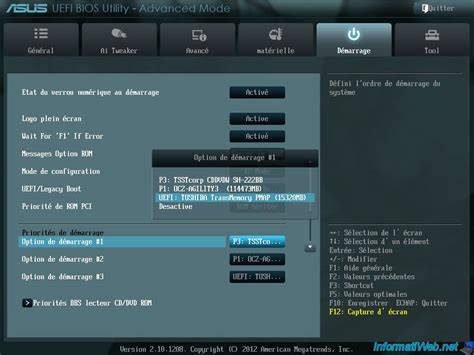
Dans les paramètres avancés, accédez à la page [Démarrer]②. Dans [Option de démarrage n° 1]③, sélectionnez la clé USB ou le CD-ROM que vous souhaitez utiliser④.
Enregistrez les paramètres et quittez. Appuyez sur la touche [F10] de votre clavier, cliquez sur [Confirmer]⑤. L'appareil redémarrera et démarrera à partir de la clé USB ou du CD-ROM sélectionné.
Vous pouvez également accéder à la page Enregistrer et quitter et choisir l'option Enregistrer les modifications et quitter pour enregistrer vos paramètres et quitter.
Mode Legacy
En mode Legacy, vous ne pouvez sélectionner et choisir un élément qu'à l'aide des touches des fléches et de la touche Entrée du clavier.
Accédez à l'écran [Enregistrer et quitter]①, sélectionnez la clé USB ou le CD-ROM dans Boot Override à partir duquel vous souhaitez démarrer②, puis appuyez sur la touche Entrée pour démarrer à partir de la clé USB ou du CD-ROM sélectionné.
Modifier l’ordre d’amorçage dans le BIOS/UEFI
C’est la méthode la plus radicale, mais aussi la plus durable. Modifier l’ordre d’amorçage dans les paramètres du micrologiciel BIOS/UEFI force l’ordinateur à prioriser systématiquement un support externe avant le disque interne.
C’est la solution à privilégier si le menu de démarrage ne s’affiche pas ou si vous devez démarrer plusieurs fois de suite sur la même clé USB.
- Insérez la clé USB ou le CD/DVD dans votre PC.
- Redémarrez votre PC.
- Lors du démarrage de l’ordinateur, appuyez plusieurs fois sur la touche correspondant à la configuration du BIOS/UEFI.
- Dans la configuration du BIOS/UEFI, accédez à la page Boot / Startup et identifez la section Boot Order / Boot Priority Order.
- Placez la clé USB (USB HDD) ou le lecteur CD/DVD en première position dans la liste des périphériques.
- Enregistrez les modifications et quittez.
Votre PC démarre désormais en priorité sur le support placé en première position dans l’ordre de démarrage.
Réglages à vérifier si la clé USB n’apparaît pas
Les paramètres peuvent varier légèrement pour chaque modèle. Si l'écran de configuration du BIOS ne comporte pas l'un des paramètres ci-dessous, ignorez-le et continuez avec les étapes suivantes.
Désactiver Fast Boot et Secure Boot en mode UEFI
- Dans l'écran de configuration du BIOS, appuyez sur la touche [F7] de votre clavier ou vous pouvez cliquer sur l'option [Mode avancé]① sur l'écran.
- Accédez à l'écran [Démarrer]②, sélectionnez [Fast Boot]③, puis choisissez [Désactivé]④ pour désactiver la fonction Fast Boot.
- Accédez à l’écran [Sécurité]⑤, puis sélectionnez [Démarrage sécurisé]⑥.
- Après avoir accédé à l'écran de démarrage sécurisé, sélectionnez [Contrôle de démarrage sécurisé]⑦ puis sélectionnez [Désactivé]⑧.
- Enregistrez les paramètres et quittez.
Appuyez sur la touche [F10] de votre clavier, cliquez sur [Ok]⑨, et l'appareil redémarrera et les paramètres prendront effet.
Vous pouvez également accéder à la page « Enregistrer et quitter » et choisir l'option « Enregistrer les modifications et quitter » pour enregistrer vos paramètres et quitter.
Après le redémarrage, essayez à nouveau de démarrer à partir de la clé USB ou du CD-ROM.
Réglages du mode Legacy
- Accédez à l'écran [Démarrer]①, sélectionnez [Fast Boot]②, puis choisissez [Désactivé]③ pour désactiver la fonction Fast Boot.
- Sélectionnez [Lancer CSM]④ puis choisissez [Activé]⑤.
- Accédez à l’écran [Sécurité]⑥, puis sélectionnez [Démarrage sécurisé]⑦.
- Après avoir accédé à l'écran de démarrage sécurisé, sélectionnez [Contrôle de démarrage sécurisé]⑧ puis choisissez [Désactivé]⑨.
- Enregistrez les paramètres et quittez.
Appuyez sur la touche [F10] de votre clavier, cliquez sur [Oui]⑩, l'appareil redémarrera et les paramètres prendront effet.
Vous pouvez également accéder à la page « Enregistrer et quitter » et choisir l'option « Enregistrer les modifications et quitter » pour enregistrer vos paramètres et quitter.
Après le redémarrage, essayez à nouveau de démarrer à partir de la clé USB ou du CD-ROM.
Réglages supplémentaires sur un ordinateur de bureau ASUS
- Dans l'écran de configuration du BIOS, appuyez sur la touche [F7] de votre clavier ou vous pouvez cliquer sur l'option [Mode avancé]① sur l'écran.
- Accédez à l’écran [Demarrer]②, puis sélectionnez [Configuration de démarrage]③.
- Dans la page Configuration de démarrage, sélectionnez [Démarrage rapide]④ puis choisissez [Désactivé]⑤.
- Revenez à l’écran de démarrage et sélectionnez [Démarrage sécurisé]⑥.
- Après avoir accédé à l'écran de démarrage sécurisé, sélectionnez [Type de système d'exploitation]⑦, puis sélectionnez [Autre système d'exploitation]⑧.
- Enregistrez les paramètres et quittez.
Appuyez sur la touche [F10] de votre clavier, cliquez sur [Ok]⑨, et l'appareil redémarrera et les paramètres prendront effet.
Vous pouvez également accéder à la page « Quitter » et choisir l'option « Enregistrer les modifications et quitter » pour enregistrer vos paramètres et quitter.
Après le redémarrage, essayez à nouveau de démarrer à partir de la clé USB ou du CD-ROM.
Identifier le fabricant de la carte mère
Si vous ne connaissez pas la marque de votre carte mère : Windows tapez cmd dans la recherche, cliquez sur Invite de commandes et collez cette ligne puis appuyez sur Entrée.
wmic baseboard get Manufacturer
Ou Clic droit sur le menu Démarrer, Windows PowerShell ou Terminal Windows.
Get-WmiObject Win32_BaseBoard | Format-Table -Auto Manufacturer
Linux Ouvrez Terminal et collez cette ligne puis appuyez sur Entrée.
Cas d’une carte mère Gigabyte
Le démarrage à partir d'une clé USB sur une carte mère Gigabyte est assez simple et ne nécessite généralement que quelques étapes. Tout d'abord, vous devez accéder à la configuration du BIOS en appuyant sur la bonne touche pendant le démarrage - il s'agit généralement de F2 ou de la touche DEL.
Une fois à l'intérieur, trouvez la section "Boot Order", qui devrait vous permettre de sélectionner la méthode de démarrage que vous souhaitez utiliser. Assurez-vous que votre clé USB est branchée, puis modifiez l'ordre pour qu'elle apparaisse en premier.
Enfin, sauvegardez et quittez la configuration du BIOS lorsque vous avez terminé et votre ordinateur devrait maintenant reconnaître et démarrer à partir de votre clé USB !
Si le clavier ne répond pas au démarrage
Attention, certains claviers sans fil ne fonctionnent pas avant le démarrage du système.
Dans ce cas, utilisez de préférence un clavier filaire connecté directement à l’ordinateur afin d’appuyer sur la touche du BIOS ou du menu de démarrage.
Démarrer depuis un disque dur externe
Oui, vous pouvez démarrer à partir de votre disque dur externe. Le démarrage à partir d'un disque dur externe peut être un excellent moyen d'accéder à votre système d'exploitation si vous ne pouvez pas le faire par la méthode normale, que ce soit en raison de problèmes techniques ou autres.
Pour ce faire, il vous suffit de connecter le disque dur externe à votre ordinateur et de démarrer à partir de celui-ci. En général, cela implique d'appuyer sur le bouton d'alimentation, puis d'appuyer à plusieurs reprises sur les touches "F11" ou "Supprimer" jusqu'à ce qu'un menu de démarrage s'affiche, qui répertorie les options disponibles, y compris les disques durs externes connectés.
À partir de là, il vous suffit de sélectionner l'option de démarrage à partir du périphérique externe et d'attendre que Windows (ou le système d'exploitation que vous essayez de démarrer) démarre normalement.
Tant que votre disque externe est correctement formaté, il ne devrait pas y avoir de problème pour qu'il démarre comme prévu.
Durée du démarrage depuis une clé USB
Le processus de démarrage à partir de votre clé USB peut prendre de quelques secondes à plusieurs minutes, en fonction de la vitesse de votre ordinateur et de la taille de l'image ISO que vous essayez d'exécuter.
En règle générale, les machines récentes dotées d'un matériel performant devraient pouvoir démarrer en 10 à 15 secondes, tandis que les appareils plus anciens peuvent prendre jusqu'à 30 à 60 secondes dans certains cas.
Une fois le démarrage effectué, vous pourrez commencer à utiliser le système d'exploitation ou le logiciel de votre choix comme d'habitude.
Réinitialiser le BIOS en cas de problème
Si votre ordinateur ne démarre plus après avoir modifié le BIOS, vous pouvez réaliser un Clear CMOS de plusieurs façons :
- En choisissant Load Setup Defaults depuis le BIOS.
- En retirant la pile bouton et en appuyant sur le bouton d’alimentation pendant 20 secondes.
- En appuyant sur un bouton dédié sur la carte mère.
- Avec un cavalier sur un ordinateur de bureau (Clear CMOS, CLR CMOS ou CLEAR RTC).
Après la réinitialisation, vous devrez éventuellement sélectionner à nouveau la clé USB dans le menu de démarrage ou reconfigurer l’ordre d’amorçage.