Le mode invité de Freebox OS ouvre par défaut une interface limitée, sans authentification immédiate, et peut donner l’impression que l’accès à l’administration de la Freebox est bloqué. Pour se connecter à MaFreebox et accéder à toutes les fonctionnalités, cliquez sur État de la Freebox puis suivez les instructions.
Depuis une mise à jour du Freebox Server, il est également possible de désactiver complètement le mode invité. Dans Freebox OS, identifiez-vous, ouvrez l’icône « Paramètres Freebox », sélectionnez « gestion des accès », puis cochez la case « désactiver le mode invité ».
À quoi sert le mode invité de Freebox OS ?
Freebox OS est l’interface d’administration de votre Box. Les Freebox ont une spécificité très utile à tous les abonnés Free avec une interface d'administration très complète, Freebox OS qui permet de surveiller, monitorer sa Freebox et sa connexion dans les moindres détails.
Free est le seul opérateur à mettre à disposition de ses abonnés une administration de son modem en temps réel avec des fonctionnalités multiples. Cet outil accessible aux néophytes comme aux Freenautes les plus aguéris est une précieuse aide pour le diagnostic et le dépannage de la Freebox.
Depuis une nouvelle branche de Freebox OS, il est possible de permettre à n'importe qui de se connecter à l'interface pour accéder au flux TV. Le mode invité permet ainsi d’accéder à certains services sans s’identifier, mais l’accès au mode administrateur n’est plus immédiat.
L’interface s’ouvre par défaut en mode Invité, que ce soit en version locale, sans le https, ou en version sécurisée. Le mode invité peut donc apparaître aussi bien lors d’une connexion depuis le réseau local que lors de l’utilisation d’un accès sécurisé.
Accéder à l’authentification depuis le mode invité
Si Freebox OS affiche le mode invité, il faut sélectionner l’option permettant de quitter cet accès limité afin d’afficher l’authentification. Il est également possible, dans le mode invité, de cliquer sur une icône grisée pour avoir accès à l’authentification.
Sinon, y'a toujours moyen en clickant sur Free en bas à gauche de se connecter à Freebox OS.
Procédure de première connexion
La procédure d'initialisation du 1er accès à Freebox OS doit se faire impérativement depuis un ordinateur relié en câble Ethernet sur la Freebox. En Wi-Fi cela ne fonctionnera pas.
L'accès internet est bien présent, mais vous allez avoir besoin rapidement d'accéder aux paramètres de votre Freebox, pour affiner les réglages. Le 1er accès, pour un nouvel abonné, à Freebox OS va nécessiter la mise en place d'un mot de passe.
Le changement d'offre peut parfois conduire à la même procédure avec la réinitialisation du mot de passe. Connectez-vous depuis ce lien en version http pour le moment, car votre version en https avec domaine personnalisé n'est pas encore accessible.
- Lors de votre première connexion à Freebox OS, cliquez sur Première connexion.
- Un message de sécurité s'affiche.
- Rapprochez-vous de votre boîtier Freebox Server : un message de sécurité s'affiche.
- Appuyez alors sur la flèche de droite afin d'autoriser le changement du mot de passe.
- Sur votre ordinateur, définissez votre mot de passe.
- Identifiez-vous maintenant avec votre nouveau mot de passe puis cliquez sur Connexion.
On vous propose de valider le changement de mot de passe depuis l'afficheur de votre Freebox, en appuyant sur la flèche droite qui clignote. Il faut donc être à côté de votre Freebox pour cela.
Il suffit ensuite d'indiquer le mot de passe choisi ou bien celui qui était en place auparavant, dans le cas d’une migration. L’identifiant par défaut est FREEBOX.
Vous avez accès à Freebox OS, mais pas encore à votre version https avec votre sous-domaine personnalisé. L'accès en http est sur le réseau local uniquement et ne présente en principe aucun risque.
Désactiver le mode invité dans Freebox OS
Un nouveau firmware pour le Freebox Server a apporté, en particulier, la possibilité de désactiver le mode invité. Cette fonction permet de retrouver un accès direct à l’administration de Freebox OS, comme avant l’apparition de la version 3.0.
Pour désactiver le mode invité, il suffit maintenant de vous rendre sur Freebox OS, de s’identifier et de cliquer sur l’icône « Paramètres Freebox ». Sélectionnez ensuite « gestion des accès ».
Il ne vous reste plus qu’à cocher la case « désactiver le mode invité ». L’accès à Freebox OS se fera désormais comme avant la version 3.0.
Depuis Freebox OS, cliquez sur l'Application Paramètres de la Freebox puis tout en bas sur Gestion des accès. Vous remarquerez que c'est au même endroit qu'il est possible de désactiver le Mode Invité, si vous n'en avez pas l'usage.
Activer l’authentification par mot de passe
Depuis Freebox OS, cliquez sur l'Application Paramètres de la Freebox puis tout en bas sur Gestion des accès. Cochez « Activer l'authentification par mot de passe ».
Puis validez en cliquant sur Appliquer. Cette option renforce l’accès à l’interface d’administration en demandant un mot de passe lors de la connexion.
| Action | Chemin dans Freebox OS | Résultat |
|---|---|---|
| Accéder aux fonctions d’administration | État de la Freebox | Suivre les instructions de connexion |
| Activer l’authentification | Paramètres de la Freebox → Gestion des accès | Connexion protégée par mot de passe |
| Désactiver le mode invité | Paramètres de la Freebox → Gestion des accès | Accès direct à l’administration |
Connexion locale et connexion sécurisée
L’accès à Freebox OS en http est sur le réseau local uniquement. Vous pouvez donc l’utiliser depuis un ordinateur connecté à la Freebox, notamment lors de la première initialisation.
Le sous-domaine personnalisé en HTTPS permet d’accéder à distance à votre Freebox. Depuis Freebox OS, ouvrez « Paramètres de ma Freebox », en mode avancé, puis « Nom de domaine ».
Choisissez un nom de domaine personnalisé, puis cochez la case « Je veux obtenir un certificat Let's Encrypt » pour avoir votre connexion Ma Freebox sécurisée. La disponibilité du domaine est quasi immédiate.
Votre nom de domaine étant défini, vous pouvez lancer à nouveau votre accès MaFreebox pour accéder à la version sécurisée. Le nouveau lien du sous-domaine mis en place va s'afficher.
Indiquez le nom d'utilisateur qui est par défaut Freebox, puis indiquez le mot de passe que vous avez mis en place lors du 1er accès à Freebox OS. La connexion sécurisée en https est bien en place.
Gérer les accès distants
Il faut maintenant finaliser la procédure pour pouvoir se connecter à distance. Depuis Freebox OS, cliquez sur l'Application Paramètres de la Freebox puis tout en bas sur Gestion des accès.
Cochez « Activer l'authentification par mot de passe », puis validez en cliquant sur Appliquer. Cette configuration se trouve au même endroit que l’option de désactivation du mode invité.
Le nom de domaine reste valide tant que vous ne le supprimez pas et tant que vous êtes abonné Freebox. Le certificat, quant à lui, d'une validité de 90 jours, sera renouvelé automatiquement.
Pour le moment la création d'un seul domaine personnalisé est possible. Celui-ci unique est donc choisi comme domaine par défaut et sera utilisé lors de la création de liens de partage.
Utilisations de Freebox OS
Les Freebox disposent d’un outil complet qui permet de paramétrer et monitorer votre connexion dans les moindres détails, que l'accès soit en fibre Optique ou en ADSL. Freebox OS constitue également une aide pour les intervenants depuis les forums d'entraide, qui peuvent ainsi orienter ceux en panne vers des aides précises.
Freebox OS permet notamment de surveiller l’état de la Freebox, de gérer les accès, de configurer le réseau local, d’administrer le Wi-Fi et de mettre en place des paramètres spécifiques.
Cette fonctionnalité est très utile : elle va permettre de sauvegarder les paramètres de Freebox OS que vous aurez mis en place et de les retrouver ensuite lors d'un changement de Freebox, changement d'offre ou changement de Freebox suite à panne.
Il suffit d'être prévoyant et de faire l'export de la configuration, de l'enregistrer sur votre PC pour ensuite l'importer le moment venu.
Ne pas confondre le mode invité de Freebox OS et le Wi-Fi invité
Le mode invité de Freebox OS concerne l’accès à l’interface d’administration. Le Wi-Fi invité concerne, quant à lui, l’accès sans fil proposé aux appareils des visiteurs.
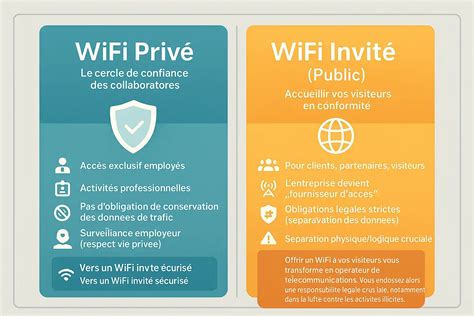
Suite à la mise à jour de Freebox OS en version 4.9.0, vous avez maintenant la possibilité de créer un accès WiFi invité, avec nom de réseau dédié. Depuis Freebox OS, ouvrez « Réseau Local », puis « WiFi », puis « WiFi invité ».
Vous pouvez définir un accès restreint à Internet seulement ou un accès complet. Vous pouvez également préciser la durée de l'accès.
Vos invités pourront scanner avec leur smartphone le QRcode généré. On peut le faire afficher en cliquant sur la miniature.
Créer un lien de partage sécurisé
Un accès sécurisé permet de sécuriser les échanges entre votre Freebox et l'extérieur lors de l'utilisation de l'application Freebox qui permet de se connecter à distance depuis son smartphone sur sa Freebox.
Il est également possible de faire un lien de partage pour envoyer des documents à des connaissances. Cette façon de faire assure une totale confidentialité des documents qui ne transitent pas sur un hébergement tiers.
Votre correspondant va les récupérer directement sur votre Freebox. Une méthode pratique consiste à envoyer ou déplacer des dossiers depuis votre ordinateur vers le disque dur de votre Freebox ou une clé USB insérée sur le Server.
Votre dossier bien téléchargé sur FreeboxOS, ouvrez l'onglet « Partages de fichier », puis « Partager de fichier ». Ou bien, d'un clic droit sur le fichier, accédez au menu contextuel et choisissez l'option « Partager ce Fichier ».
Puis créez le lien de partage et choisissez le délai d'expiration du lien. Le lien de partage est créé, il est bien en Https, donc sécurisé pour la transmission.
Il ne reste plus qu'à copier-coller le lien dans un email par exemple pour inviter vos correspondants à télécharger les images de ce dossier. Le dossier reste actif pour le télécharger jusqu'à la date limite que vous avez programmée.
Personnaliser le nom de domaine - Freebox OS
Compatibilité et accès à Freebox OS
Sont concernées toutes les Freebox à l'exception de la Freebox V5/Crystal, trop ancienne, et qui n'a qu'une interface WEB en version texte.
L'accès internet est bien présent, mais vous allez avoir besoin rapidement d'accéder aux paramètres de votre Freebox, pour affiner les réglages. L’accès à l’interface peut se faire depuis un ordinateur relié en Ethernet ou, une fois la configuration initiale terminée, depuis les autres accès prévus par Freebox OS.
En cas d’affichage persistant du mode invité, ouvrez l’interface Freebox OS, sélectionnez l’accès à l’authentification depuis l’écran invité, puis vérifiez les réglages de « Gestion des accès ». Si nécessaire, activez l’authentification par mot de passe ou désactivez le mode invité.