PowerPoint permet de créer un faire-part de mariage électronique en combinant des diapositives, des photos, du texte, des transitions, des animations et une bande son. Vous pouvez également transformer le diaporama terminé en vidéo afin de le partager plus facilement avec vos invités.
La méthode consiste à choisir un modèle ou à créer un arrière-plan personnalisé, à intégrer les informations du mariage, à ajouter les éléments visuels et sonores, puis à vérifier le résultat avant de l’exporter et de l’envoyer. Pour un faire-part imprimé, le fichier peut être téléchargé au format PDF, JPG ou PNG, puis imprimé soi-même.
Préparer les informations du faire-part
Commencez par réunir toutes les informations nécessaires : les noms des futurs mariés, la date, le lieu, le programme et, si nécessaire, les informations complémentaires concernant la cérémonie et la réception. Vous pouvez également ajouter un site web et un formulaire de réponse en ligne via Google docs.
Indiquez les informations essentielles : qui, quoi, où, quand et pourquoi, ainsi que le code vestimentaire, les coordonnées RSVP, un site web ou une liste de mariage si nécessaire.
Vu que nous connaissions déjà toutes les informations nécessaires (lieu, date, programme, etc.), j’ai préféré envoyer directement le faire-part plutôt qu’un save-the-date, même si c’était un peu tôt !
Choisir le format du faire-part
PowerPoint convient particulièrement à un faire-part électronique présenté comme un diaporama ou une vidéo. Cette solution permet d’ajouter progressivement les informations, les photos, les animations et la musique afin de créer une invitation personnalisée.
Un faire-part vidéo peut évoquer des émotions fortes dans un laps de temps plus court. Les vidéos numériques sont plus attrayantes et contemporaines que les invitations papier traditionnelles.
Pour une version imprimée, vous pouvez concevoir une diapositive unique ou plusieurs pages, puis télécharger votre faire-part au format PDF, JPG ou PNG pour le partager partout ou l’imprimer vous-même.
Le format standard d’un faire-part de mariage est 5 x 7 pouces. Adobe Express propose ce format standard ainsi que les formats A5, 7 x 5 pouces, 3,5 x 5 pouces et 5 x 3,5 pouces.
Partir d’un modèle PowerPoint
Vous pouvez commencer avec un modèle entièrement personnalisable, puis remplacer le texte, les photos et les palettes de couleurs. Du plus sophistiqué et minimaliste au plus élégant et festif, vous trouverez à coup sûr le modèle idéal pour commencer votre création.
Les modèles conçus pour être utilisés dans Google Slides et PowerPoint peuvent être entièrement modifiables et faciles à éditer. Un modèle peut contenir 25 diapositives simples, des graphiques et des cartes éditables, ainsi qu’un format 16:9 adapté à tous les types d’écrans.
Un design minimal fonctionne avec n’importe quel accent de couleur. Un thème riche en fonctionnalités peut également proposer des exemples de styles pour les graphiques, tableaux et diagrammes.
Sur cette même page, faites défiler la page jusqu'au bloc de téléchargement jusqu'à ce que vous voyiez les boutons. Cliquez sur le bouton situé sous les caractéristiques de la présentation qui indique 'Télécharger Wedding Invitation comme modèle PowerPoint gratuit'.
Une fois que vous aurez fait cela, vous commencerez à télécharger un fichier .pptx que vous pourrez modifier dans PowerPoint. Si nous n'avons pas le fichier powerpoint, nous vous dirigerons vers la source originale pour que vous puissiez le télécharger.
Si les polices utilisées dans le modèle ne se trouvent pas sur votre ordinateur, vous devez les télécharger et les installer pour que le modèle s'affiche correctement.
Créer la mise en page et l’identité visuelle
Vous pouvez créer un arrière-plan PowerPoint personnalisé et choisir une palette cohérente avec le thème du mariage. Les couleurs du rose clair, du vert clair et du blanc sont très uniques et charmantes.
Des détails d’aquarelle expriment avec grâce l’aspect général. Des fleurs et des illustrations dessinées à la main peuvent mettre en valeur le beau côté de la présentation.
Un design épuré et simple permet à vos informations essentielles de briller et garantit que votre message résonne auprès des téléspectateurs. Évitez d'encombrer la vidéo avec un texte excessif ou trop d'effets.
Ajouter le texte du mariage
Ajoutez les noms des futurs mariés, la date du mariage, les détails du lieu et toute autre information pertinente. Modifiez les styles de police et ajoutez des informations sur votre faire-part, telles que les noms des invités, la date, le lieu, le site web et la liste de mariage.
Vous pouvez modifier la police, la taille, la couleur et l’emplacement de chaque bloc de texte. En quelques clics, modifiez la police ou choisissez une autre couleur à partir de la palette complète.
Comme les diapositives intègrent simplement les informations, vous pouvez clairement faire confiance au message sans aucun problème.
Insérer des photos et des illustrations
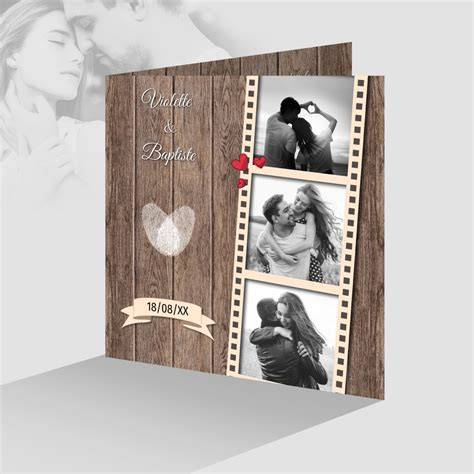
Une fois votre design sélectionné, il vous suffit d’insérer votre photo, celle de votre enfant ou de votre couple. Pour un faire-part de mariage, privilégiez les photos de fiançailles, les portraits du couple ou les images qui correspondent au thème choisi.
Pour la meilleure qualité visuelle, assurez-vous que toutes les photos et vidéos que vous intégrez sont haute résolution. Des images claires et vibrantes améliorent non seulement l'esthétique générale de votre vidéo, mais aident également à transmettre l'importance de votre journée spéciale.
Vous pouvez également faire glisser et déposer vos fichiers multimédias, tels que des photos et des clips vidéo, dans le modèle. Ajustez ensuite leur taille, leur position et leur ordre afin de conserver une lecture claire.
Vous pouvez trouver une quantité d’images gratuites dans une bibliothèque d’éléments visuels ou utiliser vos propres photos. Il vous suffit de glisser-déposer les fichiers de votre ordinateur sur Canva.
Vous pouvez aussi cliquer sur le bouton Télécharger, chercher votre fichier, puis confirmer le téléchargement. Une fois que les images sont enregistrées dans votre dossier personnel, elles seront disponibles pour votre prochain design.
Organiser les diapositives
Commencez par concevoir un diaporama sur Powerpoint avec les transitions, les animations et la bande son qui vont bien. Chaque diapositive peut présenter une partie du message : l’annonce du mariage, les noms, la date, le lieu, le programme et les informations pratiques.
Déplacez les éléments en les faisant glisser jusqu'à l'emplacement idéal et redimensionnez les images ou les icônes en cliquant sur la bordure pour les agrandir ou les réduire.
La capacité de générer des diapositives avec un design IA assure un aspect cohérent et visuellement attrayant. Les outils de présentation IA peuvent automatiser le processus de conception et d’arrangement des diapositives.
Vous pouvez toutefois organiser manuellement les pages dans PowerPoint afin de contrôler précisément le rythme, la hiérarchie des informations et l’apparition des éléments.
Ajouter les transitions et les animations
Les transitions permettent de relier les diapositives, tandis que les animations contrôlent l’apparition du texte, des photos et des illustrations. Elles doivent soutenir la lecture du faire-part sans détourner l’attention des informations importantes.
Les fonctionnalités d’amélioration vidéo, les animations et les transitions garantissent de créer un superbe faire-part vidéo en quelques clics.
Restez simple lorsque vous utilisez les effets. Moins, c'est souvent plus quand il s'agit d'invitations de mariage.
Synchroniser la musique avec le diaporama
Vous pouvez ajouter une bande son afin de donner un rythme au faire-part électronique. La musique peut accompagner les transitions, les animations et l’apparition des différents éléments.
À partir du moment où tu veux faire coïncider le rythme et l’avancement de la chanson qui te sert de bande son avec les transitions et les animations du diaporama, tu t’embarques pour de longues heures de prises de tête !
Une fois que ta musique est bien calée, tu crois que tu as presque fini mais non… c’est là que les choses sérieuses commencent et se compliquent !
Si tu veux que la bande son soit intégrée au fichier Powerpoint, et pas juste liée, il faut qu’elle soit au format wave et non mp3.
Le format wave rend le fichier Powerpoint trop volumineux pour être envoyé par mail. Après compression du fichier wave, la taille du diaporama peut considérablement diminuer.
Une bande sonore correctement synchronisée sur un ordinateur peut toutefois ne plus l’être sur certains PC qui rament. La lecture peut alors présenter un décalage entre la musique, les transitions et les animations.
Transformer le diaporama en vidéo
Pour éviter le problème de la bande-son décalée quand l’ordi rame, vous pouvez transformer votre diaporama en vidéo. Powerpoint 2010 le fait presque tout seul, mais en format wmv.
Le format wmv peut rendre à nouveau le fichier presque aussi volumineux qu’avant la compression du son wave. Il est ensuite possible de convertir le fichier dans un autre format vidéo.
En créant ce type de faire-part, vous pouvez être amené à convertir du mp3 en wave, du Powerpoint en wmv et du wmv en avi.
Une fois satisfait du résultat final, téléchargez le diaporama et partagez-le avec vos invités lors de la réception de mariage. Vous pouvez également l’exporter dans d’autres formats ou le partager en ligne.
Vérifier le rendu avant l’envoi
Prévisualisez le diaporama pour vous assurer que tout est parfait. Apportez les modifications nécessaires et peaufinez les détails jusqu'à ce que vous soyez satisfait.
Avant d’exporter et de partager votre vidéo, prenez toujours le temps de la prévisualiser. Cette dernière étape vous permet de vérifier les erreurs, de faire les ajustements nécessaires et de vous assurer que votre vidéo se déroule sans heurts.
Une invitation bien polie reflète votre souci du détail et donne le bon ton pour votre mariage. Vérifiez notamment l’orthographe des noms, la date, l’adresse du lieu, les horaires, la lisibilité des textes et la synchronisation de la musique.
Vous pouvez envoyer le fichier à des amis pour tester la lecture sur leur ordinateur. La lecture peut varier selon les appareils, en particulier lorsque le fichier contient une bande sonore ou des animations nombreuses.
Exporter le faire-part PowerPoint
Une fois votre design prêt, diffusez votre faire-part. Publiez-le sur votre compte Facebook, X (anciennement Twitter) ou LinkedIn, envoyez-le en tant qu’e-mail, ou téléchargez-le pour ensuite l’imprimer.
Votre design sera sauvegardé en tant que PDF prêt pour impression, PNG ou JPEG haute résolution.
Vous pouvez télécharger votre invitation dans le format et la résolution souhaités. Le fichier peut ensuite être partagé par e-mail, sur les réseaux sociaux ou dans une application de messagerie.
Vous pouvez également la partager sur des plateformes de médias sociaux comme TikTok et YouTube.
Choisir entre version électronique et version imprimée
Le faire-part électronique permet d’envoyer rapidement une invitation animée, accompagnée de photos, de musique et de transitions. Les réseaux sociaux sont un excellent endroit pour partager facilement des annonces importantes avec vos proches.
Vous pouvez créer un événement privé ou former un groupe avec tous vos invités, afin qu’ils puissent être mis à jour instantanément en une seule fois. Vous pouvez aussi partager une publication avec un lien vers le site web de votre mariage que les invités peuvent visiter pour des informations plus détaillées.
Le format numérique réduit le gaspillage de papier et contribue à un environnement plus durable. Cette approche respectueuse de l'environnement reflète non seulement les valeurs modernes, mais montre également votre engagement envers la durabilité.
Pour les invités sans internet, prévoyez une version imprimée du faire-part. En étant libre d’imprimer vous-même votre création, votre faire-part vous reviendra à bien moins cher qu’en passant par un imprimeur professionnel.
En imprimant vous-même, vous pouvez créer un faire-part original à moindre coût. Pour un résultat professionnel, vous pouvez également utiliser un service d’impression en ligne.
Ajouter une vidéo d’invitation
Explorez des dizaines de modèles vidéo prédéfinis et personnalisables pour inscrire votre grand jour dans l’agenda de vos invités avec un faire-part vidéo qui vous correspond.
Créez facilement un faire-part vidéo en ligne gratuitement en personnalisant l'un de vos modèles conçus par des professionnels. Mettez à jour le design avec les couleurs que vous avez choisies, vos photos, vos vidéos, et même vos morceaux.
Avec un faire-part vidéo personnalisé, vos invités ne seront pas prêts d’oublier votre jour J ! Les vidéos vous permettent d'incorporer des animations, de la musique et des messages personnels, ce qui rend votre invitation plus attrayante.
Une vidéo d'invitation de mariage ajoute un élément unique et personnel qui reflète votre style et votre personnalité. En incluant vos couleurs, thèmes et messages personnels préférés, vous pouvez créer une invitation qui vous représente vraiment en tant que couple.
Partager une invitation vidéo est incroyablement facile. Vous pouvez la distribuer sur plusieurs plateformes numériques et médias sociaux, garantissant que tous vos invités reçoivent le message rapidement et efficacement.
Une fois votre vidéo terminée, vous pouvez la partager directement depuis CapCut vers les réseaux sociaux ou par e-mail. Vous pouvez aussi télécharger une copie de votre fichier MP4, partager un lien en lecture seule ou publier le directement sur vos réseaux sociaux.
Respecter le calendrier d’envoi
Tout comme les mariés, les invités doivent planifier le grand jour à l’avance. L’envoi de rappels périodiques concernant le jour J est la garantie qu’ils garderont votre événement en tête.
C’est particulièrement important pour les invités du mariage qui doivent planifier leur voyage ou leur hébergement à l’avance. De plus, un rappel de la date à retenir avec une carte Save the date peut les aider à se souvenir des tâches connexes telles que les dîners de répétition, les achats de cadeaux et de tenues, et bien plus encore.
Pour les événements formels, comme un mariage, il est généralement conseillé d’envoyer les faire-parts six à huit semaines à l’avance. Si vos faire-parts ne sont pas prêts à temps, vous pouvez envoyer une carte « Save the Date », puis le faire-part définitif une fois celui-ci finalisé.
Les informations peuvent être envoyées plus tôt lorsque les invités doivent organiser un déplacement ou un hébergement, puis être rappelées à l’approche de la date.
Créer un faire-part sans compétences avancées
Même sans compétences en design, vous pouvez facilement créer le faire-part idéal avec un modèle. L’interface intuitive et les outils faciles à utiliser permettent de contrôler les modèles de design.
Grâce aux outils de glisser-déposer, chaque action est intuitive. Tous les outils essentiels se trouvent dans une barre de menus facile d'accès et sont étiquetés pour être faciles à trouver.
Vous pouvez même modifier votre création où que vous soyez, en ajoutant l’application à votre appareil iOS ou Android. Il suffit de télécharger les applications depuis l’App Store ou Google Play.
Les applications et éditeurs en ligne permettent également de personnaliser facilement une invitation avec un simple outil de glisser-déposer, de produire des vidéos haute résolution et de partager l’invitation directement sur les réseaux sociaux ou par e-mail.