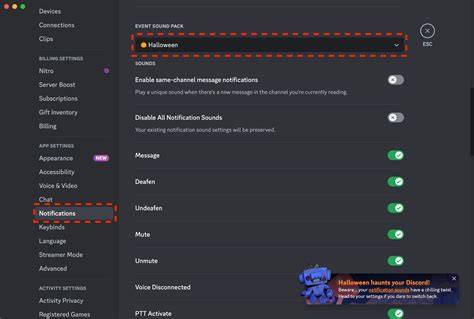
Pour supprimer le son d’Halloween sur Discord, ouvrez les paramètres utilisateur, sélectionnez « Notifications », faites défiler l’écran jusqu’à la section « Pack de sons d’événement » ou « Sounds », puis choisissez « Discord par défaut » au lieu de « Halloween ». Le son classique de Discord sera alors rétabli.
Sur l’application de bureau, cliquez sur l’icône en forme d’engrenage située en bas à gauche de Discord, ouvrez « Notifications », puis recherchez le menu du pack de sons d’événement. Si l’option « Halloween » est sélectionnée, cliquez dessus et choisissez « Discord par défaut » ou « Standard-Einstellungen » pour restaurer les sons standards.
Désactiver le son d’Halloween dans l’application Discord
Ouvrez les paramètres utilisateur en cliquant sur la petite icône en forme d’engrenage située en bas à gauche de Discord. Dans le menu de gauche, sélectionnez « Notifications », puis faites défiler la page jusqu’à la section « Pack de sons d’événement ».
Dans cette section, « Halloween » devrait être sélectionné. Ouvrez le menu déroulant et choisissez « Discord par défaut » afin de revenir à la sonnerie et aux sons de notification habituels.
- Cliquez sur l’icône en forme d’engrenage en bas à gauche de l’application Discord.
- Dans la section « Paramètres de l’application », cliquez sur « Notifications ».
- Faites défiler l’écran jusqu’à la section « Sons » ou « Pack de sons d’événement ».
- Ouvrez le menu déroulant situé à côté de « Halloween ».
- Sélectionnez « Discord par défaut ».
Une fois ces étapes terminées, le son d’Halloween de Discord sera remplacé par la sonnerie classique de Discord. Les intitulés des menus peuvent varier selon la langue configurée dans l’application.
Désactiver uniquement la sonnerie d’appel d’Halloween
Si vous souhaitez seulement supprimer la sonnerie d’Halloween lors des appels entrants, ouvrez les paramètres de Discord, sélectionnez « Notifications », puis faites défiler l’écran jusqu’à la section « Sons ». Cliquez sur le bouton vert situé à droite de « Halloween Incoming Ring » pour désactiver la sonnerie d’appel d’Halloween.
La sonnerie d’Halloween est activée par défaut pendant l’événement, mais les utilisateurs peuvent la désactiver pour utiliser à nouveau la sonnerie par défaut de Discord. Si vous avez désactivé le paramètre de sonnerie d’appel entrant, cela désactivera aussi automatiquement le pack de sons d’Halloween.
Procédure sur Windows, Mac et dans un navigateur
Le pack de sons d’Halloween est disponible sur les clients de bureau et dans les navigateurs. La procédure consiste à ouvrir les paramètres utilisateur, à accéder aux notifications, puis à remplacer le pack « Halloween » par « Discord par défaut ».
Si vous utilisez Discord à la fois dans l’application dédiée et dans un onglet de navigateur, vous devrez effectuer cette modification séparément dans les deux environnements. Les réglages sonores ne sont pas nécessairement appliqués automatiquement d’un client à l’autre.
| Environnement | Réglage à modifier |
|---|---|
| Application Discord sur Windows ou Mac | Paramètres utilisateur > Notifications > Pack de sons d’événement > Discord par défaut |
| Discord dans un navigateur | Paramètres utilisateur > Notifications > Pack de sons d’événement > Discord par défaut |
| Android et iOS | Les notifications passent par le système d’exploitation |
Pourquoi le son d’Halloween apparaît-il sur Discord ?
Pour célébrer la saison d’Halloween, Discord active un pack de sons spécial comprenant notamment une sonnerie qui se déclenche lorsque les utilisateurs reçoivent des appels sur la plateforme de messagerie. Ce pack de sons remplace temporairement les sons classiques de notification et d’appel.
Le pack de sons est automatiquement disponible sur les versions de bureau et de navigateur de Discord. Il n’est pas proposé sous forme de fichier téléchargeable et reste disponible uniquement dans le client pendant la période de l’événement.
Selon la période concernée, Discord a indiqué une disponibilité du pack du 24 octobre 2024 au 3 novembre 2024, puis du 20 octobre 2025 au 3 novembre 2025. La période exacte dépend donc de l’édition de l’événement.
Réactiver le pack de sons d’Halloween
Si vous avez désactivé le pack et souhaitez le réactiver, ouvrez « Paramètres utilisateur », puis « Notifications ». Dans le menu déroulant du « Pack de sons d’événement », sélectionnez « Halloween ».
Le pack de sons d’Halloween devrait être automatiquement disponible à 19 h CEST pendant la période prévue pour l’événement. Il est uniquement accessible sur les clients de bureau et de navigateur.
Mettre en sourdine les notifications Discord
Si le problème ne vient pas uniquement du son d’Halloween, vous pouvez mettre en sourdine un salon ou un serveur Discord. Mettre un salon ou un serveur en sourdine empêche l’apparition des indicateurs de messages non lus et des notifications, sauf lorsque vous êtes mentionné, notamment avec « @everyone » ou « @here ».
Il existe deux catégories de mise en sourdine des notifications : la mise en sourdine d’un salon et la mise en sourdine d’un serveur entier. Le choix dépend du niveau de notifications que vous souhaitez bloquer.
Mettre un seul salon en sourdine
Si vous souhaitez désactiver les notifications d’un seul salon, sélectionnez ce salon et cliquez sur l’icône en forme de cloche dans le coin supérieur droit. Lorsque le salon est mis en sourdine, l’icône change également.
Cliquer sur la cloche ne met pas en sourdine les autres salons : seul le salon sélectionné est concerné. Vous devez cliquer sur la cloche de chaque salon pour les mettre en sourdine séparément, ou utiliser le menu des notifications pour gérer plusieurs salons à la fois.
Mettre plusieurs salons en sourdine
Pour mettre plusieurs salons en sourdine au sein d’un même serveur, cliquez sur la flèche située à côté du nom du serveur afin d’ouvrir le menu du serveur. Sélectionnez ensuite « Paramètres de notification » dans le menu déroulant.
Dans la section « Remplacements des notifications », vous pourrez contrôler les salons spécifiques dont vous ne souhaitez plus recevoir les notifications. Cette option permet de réduire les alertes sans bloquer toutes les notifications du serveur.
Mettre un serveur entier en sourdine
Pour mettre un serveur entier en sourdine, ouvrez le panneau « Paramètres de notification », cliquez sur le nom du serveur, sélectionnez « Paramètres de notification » dans le menu déroulant, puis activez la première option, « Rendre muet [Nom du serveur] ».
Vous pouvez également mettre un serveur entier en sourdine en cliquant avec le bouton droit de la souris sur son icône dans la liste des serveurs, puis en sélectionnant « Mute Server » dans le menu déroulant.
Mettre un serveur en sourdine ne désactive pas les notifications qui vous concernent personnellement, telles que « @username », « @role », « @everyone » ou « @here ». Vous ne recevrez plus les indicateurs de messages non lus à côté des noms de salons ou de serveurs, mais les mentions spécifiques continueront d’afficher des indicateurs rouges indiquant combien de fois vous avez été mentionné dans le serveur.
Disponibilité sur mobile
Sur Android et iOS, les notifications passent par le système d’exploitation. Le pack de sons d’Halloween est uniquement disponible sur les applications de bureau et les versions navigateur de Discord.
Le pack de sons d’Halloween n’est donc pas proposé sur les clients mobiles pendant l’événement. Les réglages de notification mobile dépendent des paramètres du système d’exploitation et de ceux définis dans l’application Discord.