Pour ajouter un GIF animé dans une carte Trello, utilisez une image GIF comme couverture de carte. Ouvrez la carte, sélectionnez Couverture à droite au dos de la carte, puis joignez votre propre image animée ou choisissez une image parmi les pièces jointes déjà ajoutées à la carte.
Les équipes peuvent aussi choisir un GIF comme couverture de la carte. C'est un excellent moyen de faire rire les membres du tableau ou d'attirer l'attention sur une carte importante.
Ajouter un GIF animé comme couverture de carte
Les couvertures de carte constituent un moyen sympathique et efficace de transmettre les informations non seulement avec des mots, mais aussi avec des couleurs ou des images. L'ajout d'une image ou d'une couleur sur l'avant d'une carte améliore la visibilité des tableaux et aide à mettre en évidence des informations spécifiques.
Ouvrez la carte concernée, puis sélectionnez Couverture à droite au dos de la carte. Vous pourrez alors choisir une couleur unie, joindre votre propre image ou choisir une photo directement depuis la galerie Unsplash.
Vous pouvez importer votre propre image de couverture, la sélectionner dans différentes pièces jointes ajoutées à la carte, ou faire preuve de créativité en sélectionnant une photo directement dans la galerie Unsplash.
Le bouton Couverture de la carte vous permet de déterminer si la couverture doit apparaître au-dessus du titre de la carte ou correspondre à la hauteur de cette dernière, masquant ainsi sa face avant. Vous pouvez également choisir d'afficher le titre dans une couleur claire ou sombre.
Choisir l'affichage du GIF
Vous pouvez également déterminer si la couverture doit apparaître au-dessus du titre de la carte ou correspondre à la hauteur de cette dernière, masquant ainsi sa face avant.
La couverture permet donc de rendre une carte immédiatement identifiable dans le tableau, tout en conservant les informations détaillées au verso de la carte.
Ajouter un GIF avec les stickers GIPHY
Les stickers vous permettent d'ajouter facilement votre touche personnelle à la face avant d'une carte. Grâce à eux, vous pouvez attirer l'attention sur une carte - pensez à un sticker de fusée pour le lancement d'une nouvelle fonctionnalité ou à un sticker de sirène pour une carte que tout le monde doit passer en revue - ou simplement vous amuser.
Sélectionnez Afficher le menu en haut à droite de votre tableau Trello, puis sélectionnez l'option Stickers. Faites votre choix parmi un pack de stickers existants, importez vos propres stickers personnalisés ou passez au niveau supérieur en recherchant un sticker GIPHY.
Pour voir l'ensemble des stickers GIPHY, accédez à « Afficher le menu » en haut à droite de votre tableau Trello. Cliquez sur « Stickers » pour voir les stickers Trello statiques existants ( pour les utiliser, vous pouvez les glisser-déposer sur une carte de votre choix ) . Saisissez un mot-clé dans la zone de recherche, et l'ensemble de stickers GIPHY souhaité sera à portée de clic.
Pour booster davantage la créativité, vous pouvez également placer des stickers GIPHY sur les cartes !
Astuce de pro : Si vous êtes un client Premium ou Enterprise, vous pouvez importer vos propres stickers personnalisés uniques. Vous voulez qu'un GIF apparaisse sur votre tableau Trello ? Créez votre propre image animée en seulement quelques clics.
Différence entre couverture GIF et sticker GIPHY
| Option | Utilisation | Accès |
|---|---|---|
| Couverture de carte | Afficher une image ou un GIF sur l'avant de la carte pour améliorer sa visibilité. | Menu Couverture au dos de la carte. |
| Sticker GIPHY | Ajouter une animation décorative ou un repère visuel sur la face avant de la carte. | Menu du tableau, puis Stickers. |
Choisissez la couverture lorsque le GIF doit servir de repère visuel principal pour la carte. Utilisez plutôt un sticker GIPHY lorsque vous souhaitez ajouter une touche personnelle, attirer l'attention ou signaler une carte particulière sans transformer toute la couverture en élément central.
Utiliser les GIF et les éléments visuels pour organiser les cartes
Dans Trello, lorsque vous mettez en place une organisation de type bullet journal, vous pouvez être confronté au problème suivant. Vous allez devoir gérer des tâches ou des cartes qui se rattachent à des projets très différents.
Sur chaque carte, vous pourriez avoir envie de faire ressortir visuellement le projet auquel la tâche est rattachée. Mais si vous avez beaucoup de projets différents, vous ne pouvez pas nécessairement utiliser les étiquettes.
Parfois, il faudrait presque une étiquette pour une seule carte et vous vous retrouveriez rapidement avec une très longue liste d'étiquettes, qui ne serait plus du tout pratique à utiliser. Dans ce cas, comment faire ?
L'une des solutions qui s'offrent à vous est d'utiliser les émoticônes. Vous pouvez aussi utiliser une couverture ou un GIF pour donner un repère visuel immédiat à une carte.
Je vais donc avoir très peu de cartes. Ça ne vaut pas ici la peine de créer une étiquette dédiée.
Dans ce cas-là, je vais utiliser les émoticônes afin de visualiser la nature du projet directement dans le titre de la carte. Je vais cliquer sur la carte puis en modifier le titre.
Tout devant, je vais rajouter un émoticône. Ici, je vais faire une recherche sur le terme « voiture », puisque « roue » serait quelque chose d'un peu trop précis, et je vois que j'ai différents modèles de voitures à ma disposition.
Je vais par exemple sélectionner cette voiture ; maintenant, j'ai un visuel directement dans le titre, je vais rajouter un espace et je vais supprimer « pour le produit C ».
Ça n'a plus d'intérêt, puisque je sais que le produit C, c'est la voiture. Et voilà, de cette manière, j'ai réussi à faire ressortir visuellement le projet de cette carte.
Je pourrais faire exactement la même chose avec d'autres cartes pour bien visualiser dans mon tableau là où j'ai toutes mes cartes, les projets auxquels se rattachent mes différentes cartes et cela, sans utiliser d'étiquettes.
Autres moyens de mettre une carte en évidence
Ajouter une couleur ou une image
Les couvertures de carte constituent un moyen sympa et efficace de transmettre les informations non seulement avec des mots, mais aussi avec des couleurs ou des images. Que ce soit comme en-tête ou comme couverture de carte complète, vous pouvez ajouter une image ou une couleur de votre choix à l'avant de votre carte.
Elle améliorera la visibilité de vos tableaux et vous aidera à mettre en évidence des informations spécifiques. Croyez-nous, vous jugerez la carte à sa couverture.
Utiliser les réactions sous forme d'émoticônes
Le flux d'activité de n'importe quelle carte vous permet, vous et votre équipe, de partager des mises à jour, de poser des questions et de vous mentionner mutuellement dans une conversation. Les réactions par émoticônes constituent également une façon amusante de réagir à un commentaire, d'indiquer en avoir pris connaissance et de le célébrer.
Sélectionnez simplement une émoticône sous le commentaire pour exprimer votre réaction, ou cliquez sur une émoticône déjà présente pour lui faire écho.
Quiconque laisse un commentaire sur une carte Trello peut également répondre par une émoticône. Pour ajouter une réaction à un commentaire, cliquez simplement sur l'émoticône sous le commentaire et sélectionnez la réaction de votre choix.
Ajouter un sticker
Ajoutez des stickers Trello à vos cartes pour leur donner une touche personnelle. Vous venez de lancer une nouvelle fonctionnalité ? Ajoutez un sticker bateau ou fusée à l'avant de la carte et célébrez en grande pompe le succès de votre équipe.
Les stickers vous permettent d'ajouter facilement votre touche personnelle à la face avant d'une carte. Grâce à eux, vous pouvez attirer l'attention sur une carte - pensez à un sticker de fusée pour le lancement d'une nouvelle fonctionnalité ou à un sticker de sirène pour une carte que tout le monde doit passer en revue - ou simplement vous amuser.
Déclencher une célébration
Rien n'est plus satisfaisant que de célébrer une réussite avec votre équipe. Avancer dans le travail, terminer des tâches et franchir la ligne d'arrivée : chaque étape, aussi petite soit-elle, mérite d'être célébrée.
En ajoutant l'une des émoticônes suivantes à un titre de liste, vous pouvez donner le coup d'envoi d'une célébration à chaque fois que vous faites glisser une carte vers cette liste : 🎉 🎊 🎇 🎆 ✨.
Cette pluie de confettis illuminera n'importe quelle étape du processus d'un projet. Exultez sous une pluie de confettis lorsque vous faites glisser une carte vers une liste spécifique.
Lancez les festivités en plaçant simplement l'une des émoticônes suivantes dans le titre de la liste de votre choix : 🎉 🎊 🎇 🎆 ✨ 👖 Faites glisser une carte vers cette liste. Savourez votre victoire.
Conseils pour intégrer un GIF dans un tableau organisé
Trello est l'outil de gestion visuelle du travail qui permet aux équipes de proposer des idées, de planifier, de gérer et de célébrer leur travail ensemble de manière collaborative, productive et organisée.
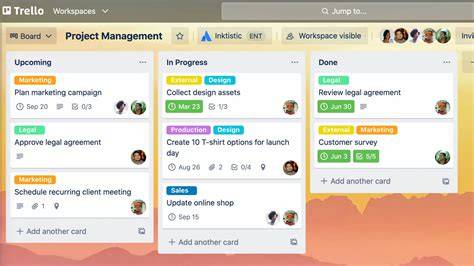
Les cartes sont utilisées pour représenter des tâches et des idées. Une carte peut représenter un élément qui doit être réalisé, comme la rédaction d'un billet de blog, ou un élément à ne pas oublier, comme la politique de l'entreprise en matière de congés.
Cliquez sur une carte pour la personnaliser et ajouter toutes les informations utiles de votre choix. Glissez-déposez des cartes dans des listes pour afficher la progression.
Un GIF peut compléter le titre, les étiquettes, les commentaires et les autres informations de la carte en fournissant un repère visuel rapide. Il est toutefois possible d'utiliser des couvertures, des stickers et des émoticônes selon le rôle que vous souhaitez donner à cet élément visuel.