Microsoft Word permet de créer une carte de félicitations à partir d’un modèle prêt à l’emploi ou d’un document vierge, puis de personnaliser le texte, les couleurs, la police, les images et la mise en page. Cette méthode convient pour une naissance, un mariage, une réussite professionnelle, un nouveau travail, un anniversaire ou toute autre occasion spéciale.
Découvrez la vaste plage de modèles de carte gratuits dans Word pour le web. Double-cliquez sur le modèle de carte pour le modifier. Personnalisez le texte et remplacez les images de stock. Enregistrez au format PDF, partagez en ligne ou imprimez pour envoyer des cartes par courrier.
Quel modèle choisir pour une carte de félicitations ?
Il y a un mariage, une naissance, un nouveau job dans votre entourage et vous avez besoin d'idées et d'exemples pour créer des cartes de félicitations ? Ne cherchez plus,. Carte de félicitations vierge.
Qui n’aime pas recevoir un message de félicitations pour une naissance, un mariage, un travail bien fait ou une occasion spéciale ? Un peu de reconnaissance peut être très encourageant.
Célébrez des anniversaires, des remises de diplômes, des mariages ou toute occasion avec des modèles de carte personnalisables gratuits dans Word. Personnalisez les conceptions en quelques minutes pour rendre chaque carte unique en modifiant le modèle de couleurs, le style de police et même en remplaçant les photos de stock par des photos personnelles.
Des salutations saisonnières aux messages de remerciement sincères, les modèles aident à créer de belles cartes rapidement et sans effort.
Créer une carte de félicitations avec un modèle Word
Choisir un modèle dans Word 2007
- Ouvrez Word 2007 et, dans le menu Fichier, cliquez sur Nouveau.
- Un volet intitulé Nouveau document s’affiche à droite de la feuille. Dans la partie Modèles de ce bandeau, utilisez la zone Recherche en ligne pour taper, dans notre exemple Carte de vœux :
- Cliquez ensuite sur le bouton OK et patientez quelques instants.
- Le résultat de la recherche s’affiche dans le volet de droite :
- Cliquez, par exemple, sur le premier libellé de la liste.
Une fenêtre affiche l’aperçu du modèle sélectionné. Pour découvrir les autres modèles, utilisez les boutons de navigation Suivant ou Précédent situés sous l’aperçu.
Si la carte affichée dans l’aperçu vous convient, cliquez, sous les boutons de navigation, sur Télécharger. Au bout de quelques instants, la carte apparaît dans le document.
Choisir un modèle dans les versions récentes de Word
Si votre intention est de créer des cartes avec Word, vous serez heureux d’apprendre que la suite Microsoft Office vous permet de créer à partir de zéro, ou en utilisant des modèles prêts à l’emploi.
Après avoir lancé le programme, assurez-vous que l’option « Nouveau » est sélectionnée. Puis, choisissez « Document vierge » si votre intention est de créer une carte de voeux à partir de zéro.
Si tel n’est pas le cas, tapez « Cartes » dans le champ « Rechercher » dans tous les modèles. Enfin, sélectionnez la mise en page qui vous intéresse.
Double-cliquez sur le modèle de carte pour le modifier.
Personnaliser le texte de la carte
Modifier un message existant
Cliquez sur le texte à modifier et sélectionnez-le en effectuant un cliquer-glisser. Tapez alors le texte qui convient à la situation, ici Bonne Année.
Pour écrire votre message, cliquez sur la zone de texte et faites un copier-coller du texte que vous avez préparé.
Si vous souhaitez changer la couleur ou la police de votre texte, sélectionnez-le, puis cliquez dessus avec le bouton droit de la souris. Dans le menu contextuel qui s’affiche, cliquez sur Police.
Dans l’onglet Police,style et attributs, utilisez les zones Police, Style de police, Taille et Couleur de police pour obtenir la police qui vous plaît et cliquez sur le bouton OK.
Ajouter une zone de texte
Pour réaliser un carte de voeux originale, cliquez sur les éléments de la mise en page. Puis, utilisez les outils disponibles dans le menu Word.
Par exemple, si vous voulez ajouter du texte, sélectionnez l’onglet « Insertion » et choisissez les options « Texte » et « Zone de texte ».
Vous pouvez ensuite saisir un message adapté à l’événement et le placer à l’endroit souhaité dans la composition.
Modifier un WordArt
Remarque : pour certaines cartes, par exemple Carte de vœux commerciale, le texte est un WordArt. Pour le modifier, double-cliquez dessus.
Utilisez les outils de la fenêtre Modification du texte WordArt pour changer son style ou son texte et cliquez sur OK.
Adapter la mise en page et les couleurs
Changer la couleur de fond
Cliquez, dans le menu Format, sur Arrière-plan. Dans la palette de couleurs qui s’affiche, choisissez celle qui vous plaît.
Vous pouvez changer très facilement la couleur de fond, la police d’écriture, la bordure du fichier.
Choisir une composition lisible
Le but est de créer une carte de visite qui vous ressemble et qui soit à l’image de votre entreprise.
Pour une carte de félicitations, privilégiez une composition claire afin que le message principal soit immédiatement visible.
Personnalisez les conceptions en quelques minutes pour rendre chaque carte unique en modifiant le modèle de couleurs, le style de police et même en remplaçant les photos de stock par des photos personnelles.
Ajouter ou remplacer des images
Faites votre choix parmi les images de grande qualité de notre bibliothèque ou utilisez les vôtres Canva vous donne accès à une bibliothèque premium de photos, d’images et d’illustrations que vous pouvez utiliser pour créer la carte de félicitations idéale.
Outre de nombreuses images gratuites à votre disposition, vous pouvez également télécharger les vôtres. Utilisez autant d’images que vous voulez pour ajouter une touche personnelle.
Pour insérer une image préalablement enregistrée sur votre ordinateur, cliquez dans la zone prévue et faites la même manipulation que pour l’insertion d’un texte.
Remplacez les images de stock par des photos personnelles.
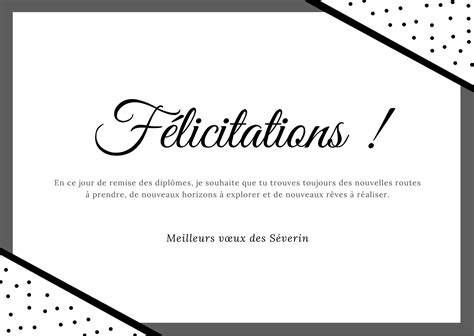
Insérer une image comme arrière-plan
Pour ajouter une image à la carte, sélectionnez l’élément « Fichier », puis choisissez l’option permettant d’ouvrir l’image à importer.
Si vous voulez utiliser une image comme arrière-plan, cliquez sur l’élément « Fichier », sélectionnez l’option « Ouvrir » et choisissez l’image à importer.
Créer une carte pour chaque occasion
Carte de félicitations pour une naissance
Les modèles de cartes de félicitations peuvent être adaptés à une naissance en remplaçant le texte, les couleurs et les illustrations par des éléments correspondant à l’événement.
Il y a un mariage, une naissance, un nouveau job dans votre entourage et vous avez besoin d'idées et d'exemples pour créer des cartes de félicitations ?
Le message de votre carte de voeux personnalisée peut servir à envoyer des émotions positives, ou une attention bienveillante.
Carte de félicitations pour un mariage
Une carte de mariage peut célébrer l’union et transmettre des voeux de bonheur aux nouveaux mariés.
Par exemple, elle permet de célébrer la nouvelle année, ou tout simplement d’envoyer vos voeux de bonheur à de nouveaux mariés.
Vous pouvez aussi utiliser des modèles de cartes pour les mariages ou toute autre occasion avec des modèles de carte personnalisables gratuits dans Word.
Carte pour un nouveau travail ou une réussite
Une carte de félicitations convient également à un nouveau travail, à une promotion, à une remise de diplômes ou à un travail bien fait.
Qui n’aime pas recevoir un message de félicitations pour une naissance, un mariage, un travail bien fait ou une occasion spéciale ? Un peu de reconnaissance peut être très encourageant.
Faites en sorte que le destinataire se sente spécial avec un message réfléchi ou conversez avec Copilot pour Word pour bien vous exprimer.
Carte d’anniversaire ou de nouvelle année
Écrivez le carte parfait pour n’importe quelle occasion Dites merci, bonnes fêtes, nombreux retours heureux, et plus avec des mots uniques et le design.
Créer une carte de voeux mariage, de Noël, carte de voeux d’anniversaire, carte de voeux nouvelle année ou encore carte de vœux entreprise… tout est possible !
Créer une carte à partir d’un document vierge
Si aucun modèle ne correspond à votre idée, choisissez « Document vierge » et construisez la carte à partir de zéro.
Pour cela, il vous faut créer un document, sélectionner l’onglet « Tableau », cliquer ensuite sur l’onglet « Mise en page », puis cliquer sur « Marges », et enfin cliquer sur « Étroites ».
Dans le tableau ainsi créé, vous pouvez élaborer votre propre carte de visite.
Si vous comptez l’imprimer vous-même, vous pouvez la dupliquer sur 10 tableaux qui tiennent sur une page. Sinon, une seule copie vous suffira.
Pour réaliser un carte de voeux originale, cliquez sur les éléments de la mise en page. Puis, utilisez les outils disponibles dans le menu Word.
Rédiger un message de félicitations
Le texte doit être adapté à la relation avec le destinataire et à l’événement célébré. Un message court mais personnel donne à la carte une dimension plus attentionnée.
Créez une carte de félicitations que vos amis et votre famille conserveront précieusement ! Faites votre choix parmi notre bibliothèque de modèles époustouflants pour créer facilement une carte originale et attentionnée.
Il n’y a rien de mieux que de recevoir une carte de félicitations sincère de la part d’un ami ou d’un être cher. Oubliez les cartes toutes faites qui risquent de finir à la poubelle.
Laissez Canva révéler votre potentiel artistique et créez une carte de félicitations qui sera conservée précieusement.
Enregistrer et partager la carte
Enregistrez votre carte comme vous en avez l’habitude.
Vous pouvez également enregistrer le document dans un format adapté au partage ou à l’impression.
Enregistrez au format PDF, partagez en ligne ou imprimez pour envoyer des cartes par courrier.
Partagez facilement carte créations en ligne ou en personne.
Partager un document modifiable
Bien sûr. Pour autoriser d’autres personnes à modifier votre design à partir de leur propre compte Canva, cliquez sur le bouton Partager et choisissez l’option « Peut modifier » avant de leur envoyer un e-mail ou un lien vers votre design modifiable.
Vérifier la carte avant l’impression
Votre carte de visite est terminée ! Relisez-la attentivement et vérifiez que les proportions sont bonnes.
Relisez soigneusement le contenu de votre carte de visite avant de la faire imprimer. Vous devez fuir toute coquille, faute d’orthographe ou de grammaire.
Pour une carte de félicitations, vérifiez notamment l’orthographe du prénom, la date de l’événement et la cohérence du message avec l’occasion célébrée.
Enfin, enregistrez sur votre ordinateur la version définitive de votre carte de visite finie.
Imprimer une carte créée dans Word
La carte peut être imprimée directement depuis Word ou enregistrée au format PDF avant d’être envoyée à une imprimerie.
Vous venez de créer des cartes personnalisées avec word, Photoshop ou encore avec Canva ou mieux encore avec une tablette graphique ? Alors vous êtes maintenant prêt à l’imprimer grâce aux services professionnels du site Imprim Up.
Vous pouvez choisir entre différents modèles : cartes avec deux volets, ou trois volets, carte en papier recyclé, modèle standard, ou la version luxe.
Ce produit existe aujourd’hui en de multiples formats et formes.
Que vous choisissiez de créer votre carte de voeux personnalisée avec Canva, Word, Gimp ou encore Photoshop, n’oubliez pas que c’est la qualité de l’impression qui vous garantira un excellent rendu.
Comment créer une carte de visite professionnel en Microsoft Word pas à pas et non saute saute
Autres outils de création
Canva
Avec Canva, vous pouvez envoyer vos félicitations pour n’importe quelle occasion grâce à nos modèles de cartes de.
Créez gratuitement une carte de félicitations que vos amis et votre famille conserveront précieusement.
Notre outil de design en ligne vous permet de créer des cartes de félicitations personnalisées pour toutes les occasions.
Faites votre choix dans notre bibliothèque composée de centaines de modèles magnifiquement conçus et personnalisez-les selon vos goûts.
Créez une carte de félicitations en moins de 5 minutes !
Notre bibliothèque de modèles de cartes a été conçue par des designers de génie et il vous suffit de quelques clics pour créer un design professionnel.
Si vous utilisez vos propres images dans votre carte de félicitations, c’est également gratuit.
Vous pouvez modifier et enregistrer vos cartes de félicitations autant de fois que vous le souhaitez. Chaque fois que vous créerez un nouveau montage, il apparaîtra dans la section Mes Designs de votre page d’accueil Canva.
Photoshop
Photoshop est l’un des meilleurs programmes professionnels de retouche photo, qui permet également de créer des visuels sur-mesure.
Une fois que vous avez installé et lancé Photoshop sur votre ordinateur, vous êtes prêt à créer une carte de voeux personnalisée du début jusqu’à la fin.
Cliquez sur l’élément « Fichier » en haut et choisissez l’option « Nouveau » dans le menu. Puis, choisissez la taille du document et cliquez sur le bouton « Créer ».
Il ne vous reste plus qu’à personnaliser votre visuel à l’aide des outils de Photoshop.
Pour ajouter du texte à votre carte de voeux personnalisée, en revanche, choisissez l’outil « Texte horizontal » (l’icône T) dans la barre latérale gauche.
Puis, cliquez à l’endroit où vous voulez insérer la zone de texte et tapez votre texte.
En sélectionnant le calque de la zone de texte (en bas à droite) et en agissant dans la boîte de propriétés, vous pouvez également modifier la taille du texte, choisir son style et sa couleur.
Une fois que vous avez terminé de créer votre carte de voeux, allez dans Fichier > Exporter > Exporter sous.
Puis, sélectionnez le format de sortie de votre choix (PNG, JPG, GIF et SVG) et cliquez sur « Exporter tout » pour enregistrer sur votre ordinateur.
Organisation pratique des modèles
| Type de carte | Éléments à personnaliser |
|---|---|
| Naissance | Message, couleurs, illustration ou photo |
| Mariage | Voeux de bonheur, mise en page, images |
| Nouveau travail | Message de réussite, police, couleurs |
| Anniversaire | Texte, photo, arrière-plan |
| Nouvelle année | Salutations, couleurs, décoration |
Plus de cartes de félicitations.
Parcourir les modèles.
tags: #modele #carte #de #felicitations #word