Le plan de table est un outil pratique pour organiser les places des invités lors d’un événement. Dans Google Sheets, il est possible de créer un tableau clair et dynamique qui facilite la disposition des tables et des sièges, tout en restant flexible en cas de modification de la liste des invités.
1. Préparer les données d’entrée
Commencez par lister les invités et leurs informations essentielles : nom, prénom, statut invité (confirmé, en attente), restrictions (régime alimentaire, accessibilité), et éventuels préférés de placement. Utilisez une feuille dédiée pour les données brutes afin de pouvoir les réutiliser facilement dans d’autres feuilles.
Exemple simple de colonnes utiles :
- Nom
- Prénom
- Statut
- Règle de placement
- Allergies
- Accessibilité
2. Définir le plan de table
Créez une autre feuille pour le plan de table. Répertoriez les tables (Table 1, Table 2, etc.) et les places à hauteur de siège (Place A, Place B, etc.). Pour chaque place, vous pouvez affecter un nom en utilisant des formules qui puisent dans la liste des invités confirmés.
Utilisez des règles simples d’affectation pour commencer :
- Attribuez les invités confirmés en priorité.
- Évitez de placer des personnes avec des préférences conflictuelles autour d’une même table.
- Assignez des places accessibles en fonction des besoins.
3. Automatiser l’affectation
Pour gagner du temps, exploitez les formules et les filtres. Par exemple, filtrez les invités confirmés et répartissez-les par tables en utilisant une logique conditionnelle. Vous pouvez aussi créer un index de priorité et d’égalité pour une répartition plus équitable.
Des idées d’automatisation :
- Utiliser la fonction FILTER pour extraire les invités confirmés vers une liste temporaire.
- Utiliser la fonction RAND() pour une répartition aléatoire lorsque les préférences sont équivalentes.
- Utiliser des plages nommées pour faciliter les références dans les formules.
4. Gestion des contraintes et des préférences
Intégrez les contraintes directement dans les données d’entrée. Par exemple, dans la colonne « Règle de placement », indiquez les couples à séparer ou les personnes à placer près d’un certain contact. Dans la colonne « Allergies », assurez-vous que les invités sensibles sont placés loin des plats problématiques.
Pour les personnes nécessitant une accessibilité particulière, créez une section dédiée et assignez-les à des places à proximité de l’entrée ou d’un accès facile.
5. Mise en forme et lisibilité
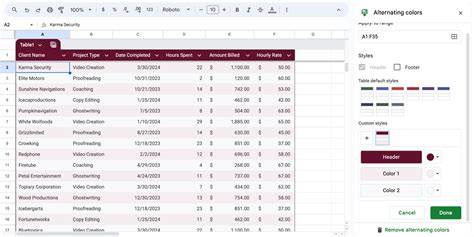
Utilisez des mises en forme conditionnelles pour distinguer les invitations confirmées, en attente ou refusées. Appliquez des codes couleur simples et des en-têtes clairs pour que tout le monde puisse comprendre rapidement le plan de table.
Ajoutez une légende succincte et des titres explicites pour chaque section afin d’éviter les ambiguïtés lors de la mise en place le jour J.
6. Validation et partage
Vérifiez que chaque invité confirmé a une place et que les places restantes correspondent aux attentes. Partagez le fichier avec les organisateurs et les responsables du service traiteur, en utilisant les droits d’accès adaptés (édition ou consultation).
Pour une version imprimable, exportez une page dédiée du plan de table avec les noms et les numéros de tables, sans les données sensibles qui ne sont pas nécessaires à l’impression.
7. Conseils pratiques
- Créez une copie de sauvegarde du fichier avant de faire des réaffectations importantes.
- Utilisez des en-têtes descriptifs et une numérotation cohérente des tables pour faciliter la lecture.
- Maintenez le fichier à jour en cas de changement de liste d’invités ou de disponibilité des places.
En résumé, planifier une disposition efficace des tables avec Google Sheets repose sur une préparation rigoureuse des données, des règles d’affectation simples et une mise en forme qui facilite la lecture et les ajustements de dernière minute.
- Préparer les données des invités et les contraintes.
- Créer le plan de table et les places.
- Automatiser l’affectation avec des formules et des filtres.
- Valider et partager le plan.
Tableau rapide
| Éléments | Description |
|---|---|
| Données d’entrée | Nom, Prénom, Statut, Règle de placement, Allergies, Accessibilité |
| Plan de table | Tables et places, affectation des invités |
| Automatisation | Filtres, RAND(), plages nommées |
| Validation | Vérification des places, partage |