Le publipostage permet de créer rapidement des marque-places personnalisés à partir d’une liste de prénoms ou d’adresses, puis d’imprimer toutes les étiquettes en même temps. La configuration prend un peu de temps, mais vous pouvez également enregistrer la configuration de l’étiquette pour l’utiliser la prochaine fois que vous voulez imprimer des étiquettes.
Pour réaliser des marque-places avec une image en arrière-plan, un nom, un numéro de table ou une photo, il faut utiliser la fonction « Étiquettes » de Word, créer ou sélectionner le format correspondant, puis concevoir le premier marque-place dans la première cellule avant de reproduire sa mise en forme avec la commande « Mettre à jour les étiquettes ».
Choisir le format du marque-place
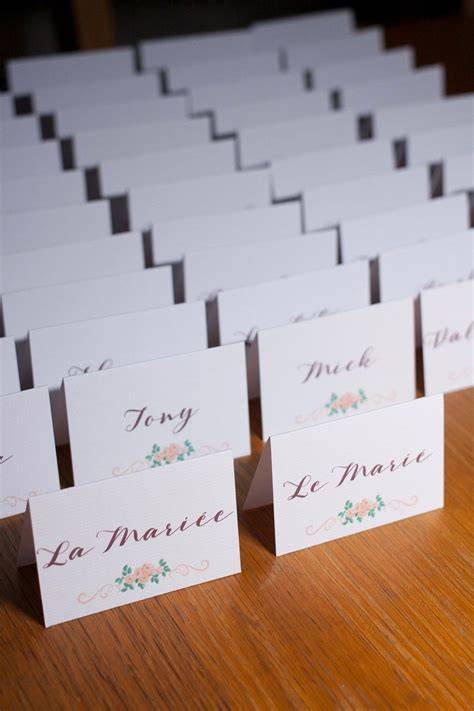
Les marque-places peuvent prendre plusieurs formes selon la présentation souhaitée : chevalet, étiquette à accrocher ou carte personnalisée. Disponibles en plusieurs formats pour mieux s'accorder à votre style : chevalet : 7,5 cm x 5,2 cm, étiquette à l'américaine : 4 cm x 6 cm, étiquette carrée : 4.5 cm de côté.
Ces petits détails feront toute la différence lors de votre repas de noces ! Harmonisez vos marque-place au thème de votre mariage pour guider vos invités jusqu'à leur table de la plus élégante des manières.
| Type de marque-place | Format | Utilisation |
|---|---|---|
| Chevalet | 7,5 cm x 5,2 cm | Marque-place plié posé sur la table |
| Étiquette à l’américaine | 4 cm x 6 cm | Étiquette à accrocher à un contenant |
| Étiquette carrée | 4.5 cm de côté | Carte ou étiquette personnalisée |
Ruban et cordelette en option.
Pour des marque-places à imprimer sur une planche prédécoupée, choisissez un modèle qui correspond à vos étiquettes. Si vous avez un paquet d’étiquettes avec un numéro de produit spécifique, recherchez un modèle pour ce produit.
Cliquez sur Fichier>,Nouveau, puis tapez le numéro du fabricant (par exemple, Avery 8871) dans la zone de recherche. Sélectionnez un modèle, affichez la description pour vous assurer qu’il fonctionne avec le numéro de produit de l’étiquette, puis cliquez sur Créer.
Les modèles Avery en ligne et Word sont notamment disponibles pour le code logiciel C32076, qui correspond à 24 marque-places chevalet.
Utiliser un modèle Avery en ligne
Design & Print - Modèles gratuits en ligne Avery - Rapide et facile.
- Logiciel en ligne gratuit
- Modèles vierges et pré-dessinés
- Impression de code-barres et publipostage
- Personnalisation facile du texte et des images
- Plus de 60 polices d'écritures
- Ajoutez des logos, graphiques et images
- Enregistrez vos projets en ligne pour y avoir accès n'importe quand
Le modèle Word permet également un téléchargement gratuit. Il s’agit d’un modèle vierge avec repères prédéfinis, adapté pour une impression de texte.
Pour les projets de mariage, les collections peuvent être classées selon plusieurs styles : A faire soi-même, Avec photo, Champêtre, Chic, Cinéma, Coeur, Enfant, Festif, Fleur, Gourmandise, Moderne, Nature, Oriental, Original, Plage et Mer, Romantique, Saisons, Typographie, Vélo, Auto, Moto, Ville, Région, Pays, Vintage et Voyage.
La couleur peut notamment être sélectionnée en noir et blanc, puis les résultats peuvent être triés selon « Notre sélection » ou « Nouveautés ».
Préparer la liste des invités
Une fois vos listes d’adresses configurées dans une feuille de calcul Excel, vous pouvez utiliser la fonctionnalité de publipostage de Word pour créer des étiquettes de publipostage. Veillez à ce que vos données sont exemptes d’erreurs et mises en forme uniformément.
La source de données est un fichier qui contient votre liste d’adresses. Vous pouvez utiliser vos contacts Outlook ou une liste d’adresses qui se trouve dans une feuille de calcul Excel ou une base de données Access.
Si vous n’avez pas encore de liste, vous pouvez en taper une dans Publisher. Commencez par collecter les informations de toutes les personnes souhaitées dans votre liste d’adresses.
Dans Publisher, cliquez sur Publipostage,sélectionnez Destinataires>>,tapez une nouvelle liste. Dans la première ligne, entrez les informations relatives à la première personne de votre liste.
Conseil Pour modifier les colonnes dans Publisher, cliquez sur le bouton Personnaliser les colonnes . Vous pouvez ensuite ajouter, supprimer, renommer et réorganiser les colonnes de la liste.
Lorsque vous avez entré toutes les informations pour cette personne, appuyez sur Nouvelle entrée et tapez les informations de la personne suivante dans votre liste. Une fois que vous avez ajouté tout le monde à votre liste, cliquez sur OK.
Dans la boîte de dialogue Enregistrer la liste d’adresses , tapez un nom pour la liste d’adresses dans la zone Nom de fichier , puis sélectionnez le dossier dans lequel vous souhaitez enregistrer la liste.
Si vous disposez déjà d’une liste d’adresses, cliquez sur Publipostage>,sélectionnez Destinataires. Si votre liste se trouve dans une feuille de calcul ou une base de données, cliquez sur Utiliser une liste existante, recherchez le fichier contenant votre liste, cliquez dessus, puis cliquez sur Ouvrir.
Si vous êtes invité à sélectionner un tableau, cliquez sur OK. Si vous souhaitez utiliser vos contacts Outlook, cliquez sur Choisir parmi les contacts Outlook, cliquez sur le dossier de contacts que vous souhaitez utiliser, puis cliquez sur OK.
Nettoyer et sélectionner les destinataires
Lorsque vous utilisez une liste existante ou vos contacts Outlook, Publisher inclut tout le monde dans le fichier ou le dossier contacts. Pour votre projet, vous souhaiterez peut-être réduire cette liste.
Cliquez sur Modifier la liste des destinataires. Dans la boîte de dialogue Fusion et publipostage : destinataires, activez la case activée à côté des personnes à inclure et décochez les cases à côté des personnes que vous ne souhaitez pas inclure cette fois.
Pour faciliter la recherche des personnes que vous souhaitez inclure, vous pouvez trier ou filtrer votre liste.
Dans la zone Fusion et publipostage : destinataires , cliquez sur l’en-tête de la colonne sur laquelle effectuer un tri. Par exemple, si vous souhaitez afficher la liste par ordre alphabétique par nom de famille, cliquez sur l’en-tête de colonne Nom .
Conseil Pour trier en plusieurs étapes (par exemple, par état et par ville), cliquez sur Trier sous Affiner la liste des destinataires dans la zone Fusion et publipostage : Destinataires . Dans la boîte de dialogue Filtrer et trier , sélectionnez les éléments sur lesquels effectuer un tri.
Cliquez sur la flèche en regard de l’en-tête de la colonne sur laquelle vous souhaitez filtrer. Cliquez sur (vides) ou (non vides) pour un filtre général.
Pour filtrer sur quelque chose de plus spécifique, cliquez sur (Avancé) et remplissez les zones correspondant à ce que vous souhaitez filtrer.
Conseil Dans la zone Filtrer et trier , vous pouvez également filtrer sur plusieurs éléments. Pour afficher à nouveau tous les enregistrements, cliquez sur (Tous).
Créer les étiquettes dans Word
Ouvrez un nouveau document Word. Allez dans l’onglet Publipostage. Cliquez sur le bouton Démarrer le publipostage > Etiquettes.
Dans le menu Publipostage, sélectionnez Étiquettes. Sélectionnez Suivant : Démarrage du document>Options d’étiquette pour choisir la taille de votre étiquette.
Choisissez vos fournisseurs d’étiquettes et numéro de produit. Vous trouverez le numéro de produit sur votre emballage d’étiquettes. Sélectionnez OK.
Si aucune des options ne correspond à vos étiquettes, choisissez Nouvelle étiquette, entrez les informations de votre étiquette, puis attribuez-lui un nom. Cliquez sur OK pour ajouter la nouvelle étiquette à la liste Numéro de produit.
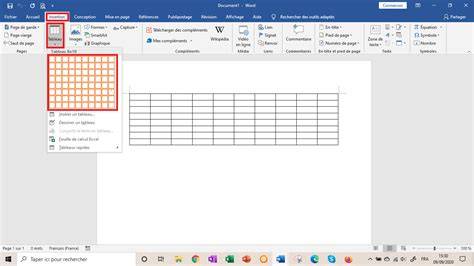
Une fois le format trouvé, validez la fenêtre; Word crée alors un nouveau document contenant un tableau. Dans chacune des cellules (sauf la 1ère) est insérée la règle « Enregistrement suivant ».
Word ouvre un nouveau document qui contient une table avec des dimensions qui correspondent au produit d’étiquette. Si le quadrillage n’est pas affiché,accédezà Disposition> Aligner >le quadrillage pour activer le quadrillage.
Associer la liste au document
Choisissez Suivant : Sélectionner les destinataires>Parcourir pour charger la liste de diffusion. Sélectionnez votre table de liste de diffusion, puis Ouvrez>OK.
Cliquez sur le bouton Sélectionner des destinataires > Utiliser une liste existante > et sélectionnez votre fichier d’adresses. Indiquez dans quel onglet se trouvent les adresses (Sheet1 ou Feuil1 la plupart du temps).
Accédez àÉtiquettes de >publipostage. Sélectionnez le type et la taille de l’étiquette dans Options. Si vous ne voyez pas votre numéro de produit, sélectionnez Nouvelle étiquette, puis configurez une étiquette personnalisée.
Sélectionnez Nouveau document. Word ouvre un nouveau document qui contient une table avec des dimensions qui correspondent au produit d’étiquette.
Insérer les noms et les autres champs
Sélectionnez Suivant : Organiser vos étiquettes>Bloc d’adresse pour ajouter des informations sur le destinataire. Sélectionnez OK.
Pour un marque-place, le champ principal peut être le prénom de l’invité. Vous pouvez également ajouter le numéro de la table, une photo ou une autre information prévue dans le modèle.
Insérez les champs de fusion souhaité. Sur la première étiquette, mettez en forme les champs de fusion, veillez à sélectionner les chevrons « » avant de faire de la mise en forme.
Toujours sur la première étiquette, insérez éventuellement des Enter ou des espaces blancs entre les champs de fusion. Allez dans l’onglet contextuel Disposition de tableau pour modifier l’alignement vertical des données.
Pour ajouter un bloc d’adresse dans Publisher, cliquez surBloc d’adressepour le publipostage>. Choisissez la façon dont vous voulez que le nom apparaisse.
Conseil Pour vous assurer que Publisher trouve les noms et adresses dans votre liste, cliquez sur Correspondance des champs. Vérifiez que les champs souhaités apparaissent dans la liste.
Si un champ indiqué Non correspondu, cliquez sur la liste déroulante correspondante, puis cliquez sur le nom de la colonne correspondante dans votre liste. Cliquez sur OK.
Publisher ajoute un champ de fusion et publipostage à votre composition. Lorsque vous aurez terminé la fusion, Publisher remplacera ce champ par une adresse dans chaque étiquette.
Créer un marque-place avec une image de fond
Pour faire du publipostage tel que dans un document modèle, vous devez utiliser la fonction « Étiquettes » pour créer vos affichettes. Soit vous sélectionnez un type d'étiquettes prédéfinis ou vous créez vous-même votre style d'étiquettes en précisant la taille de chaque carré.
Une fois que vous avez attaché votre base de données à votre document, vous pourrez insérer vos images dans première cellule en haut à gauche uniquement. Vous insérez également vos champs et avec le bouton « Mettre à jour les étiquettes », le tout se répercutera sur toutes les cellules.
Comment créer le document de publipostage lorsque vous souhaitez obtenir des étiquettes quelque peu sophistiquées ? Voici par exemple un modèle d'une étiquette de table pliable qui comporte le nom, le numéro de la table, et une photo :
Cette étiquette est un tableau. Votre document de publipostage étant déjà composé d'un tableau, vous allez donc insérer le tableau étiquette dans la première cellule du tableau basique de publipostage étiquette.
Cliquez à l'intérieur de la première cellule, puis insérez le tableau de votre choix, de façon à obtenir quelque chose comme ceci :
Rappelez-vous que tout se fait dans la première étiquette (première cellule), y compris le sous-tableau. Il vous reste donc à entrer vos divers champs de fusion dans cette première étiquette (premier tableau de la première cellule).
Pour ajouter une image en arrière-plan et placer le champ au bon endroit, insérez l’image dans la première cellule, puis positionnez les champs de fusion dans cette même cellule.
Lorsque votre première étiquette est prête, cliquez sur Mettre à jour les étiquettes afin de propager les données de la première étiquette dans toutes les cellules du tableau de publipostage.
NB : Si vous devez amener des modifications, faites-les uniquement dans la première étiquette et appuyez à nouveau sur Mettre à jour les étiquettes.
Reproduire la mise en forme
Pour répliquer la première étiquette, sélectionnez Mise à jour de toutes les étiquettes.
Dans l’onglet Publipostage, cliquez sur le bouton Mettre à jour les étiquettes afin de reproduire la mise en forme sur les autres étiquettes.
Lorsque vous utilisez un sous-tableau, l’image, les champs de fusion et les éléments de mise en page doivent être préparés dans la première étiquette avant la propagation.
Si le bouton « Mettre à jour les étiquettes » est grisé, vérifiez que le document a bien été créé avec Publipostage > Démarrer la fusion et le publipostage > Étiquettes.
Mettre en forme les marque-places
Dans votre composition, sélectionnez le champ Bloc d’adresse , y compris les marques au début et à la fin de celui-ci. Cliquez sur Outils de zone de texte Format, puis choisissez la police, la taille de police et la couleur de police souhaitées.
Vous pouvez personnaliser facilement le texte et les images, ajouter des logos, des graphiques et des images, puis utiliser plus de 60 polices d'écritures dans l’outil en ligne Avery.
Pour un modèle pliable, vous pouvez également créer un tableau sur Word avec des dimensions personnalisées. Dans Excel, il est possible de répartir les dimensions des lignes et des couleurs pour obtenir les dimensions voulues, en mettant les lignes en gris très clair pour couper.
Pour une étiquette destinée à être accrochée à un contenant, il n’est pas nécessaire de la plier. Pour un chevalet, la ligne supérieure peut servir de repère de pliage.
Prévisualiser la fusion
Sélectionnez Aperçu de vos étiquettes pour modifier des détails tels que l’espacement des paragraphes. Sélectionnez Terminer la progression.
Cliquez sur le bouton Aperçu des résultats. Vérifiez chaque nom et l’ordre des informations avant de lancer l’impression.
Vous pouvez maintenant case activée l’apparence de vos étiquettes avant d’effectuer la fusion. Cliquez sur Aperçu des résultats, puis cliquez sur les flèches pour vous assurer que les étiquettes ont l’apparence souhaitée.
Conseil Pour rechercher et afficher un aperçu d’une entrée spécifique dans votre source de données, cliquez sur Rechercher un destinataire, tapez ce que vous recherchez dans la zone Rechercher l’entrée , puis cliquez sur Rechercher suivant.
Si vous voyez un nom que vous vouliez exclure de la fusion, vous pouvez toujours le supprimer en cliquant sur Exclure ce destinataire.
Si vous réalisez que votre liste n’est pas du tout bonne, cliquez sur Modifier la liste de destinataires, puis triez ou filtrez pour obtenir la liste souhaitée.
Tester l’alignement avant l’impression
Imprimez vos étiquettes sur une feuille de papier avant de charger les étiquettes dans l’imprimante pour vérifier que le texte est aligné sur les étiquettes.
Cette vérification permet de contrôler la position du prénom, de l’image, du numéro de table et des autres éléments par rapport aux repères de découpe ou au pliage.
Pour les étiquettes pliables, vérifiez également que le texte est placé dans le bon sens sur chaque partie du chevalet.
Imprimer et enregistrer le document
Pour achever la fusion, cliquez sur le bouton Terminer et fusionner > Modifier des documents individuels. Sauvegardez la page d’étiquettes « modèle ».
Imprimez le résultat de la fusion et sauvegardez-le (fichier appelé par défaut Etiquettes1).
Choisissez Imprimer>OK>OK pour imprimer vos étiquettes. Accédez à Fichier>Enregistrer si vous souhaitez enregistrer votre document.
Accédez à Impression de fichier> et sélectionnez le bouton Imprimer. Vous pouvez enregistrer le document pour une utilisation ultérieure.
Une fois la fusion terminée, enregistrez le fichier d’étiquette pour pouvoir l’utiliser à nouveau. Cliquez sur Fichier>Enregistrer sous.
Cliquez à l’endroit où vous souhaitez enregistrer le fichier d’étiquette, puis cliquez sur Parcourir. Tapez un nom pour la composition de votre étiquette dans la zone Nom de fichier, puis cliquez sur Enregistrer.
Le fichier d’étiquette reste connecté à votre liste d’adresses. Pour recréer des étiquettes, ouvrez le fichier, puis cliquez sur Oui lorsque Publisher vous invite à conserver cette connexion.
Ensuite, si vous souhaitez modifier les personnes ou les éléments inclus dans la fusion, cliquez sur Modifier la liste de destinataires pour les trier, les filtrer et les sélectionner.
Variantes de modèles pour un mariage
Les modèles de marque-place mariage peuvent être choisis selon une ambiance champêtre, florale, moderne, romantique, végétale, bohème ou typographique.
Parmi les modèles disponibles figurent notamment Éclat de Oui, Joie fleurie, Rameaux d’Amour, L’Atelier des Fleurs, Floralement Vôtre, Watercolor Romance, Feuillage d'olivier, Emportés par l’Amour, Eucalyptus romantique, Élégance Dorée, Together, Alliance Végétale et Airloves.
D’autres modèles portent les noms Le Grand Jour, Rayures, Ondes bleues, Atout Coeur, Bouquet Fleuri, Golden Garden, Douce romance, Fleurs de Bonheur, Unis en couleur, Ligne et Typo, Jardin d'amour, Blooming Love, Fleurs Pop, Ondulations, Typographie et Typo script photo.
Les modèles peuvent aussi être associés à des formats de chevalet, comme Le Grand Jour, Rayures, Ondes bleues, Atout Coeur, Bouquet Fleuri, Ligne et Typo, Blooming Love, Fleurs Pop, Ondulations, Typographie et Typo script photo.
Pour une décoration végétale ou bohème, les collections comprennent notamment Nuances de vert, Pampa Crème, Composition Bohème, Végétal en Mouvement, Médaillon Bohème, Boho Pampa, Arche de Cérémonie, Voeux sous l'olivier, Brins d'eucalyptus, Brin épuré, Couronne Florale, Cadre Fleuri doré, Couronne Olivier Naturel, Couronne du Bonheur, Harmonie Florale, Couronne végétale monochrome et Amour Toujours.
Créer les marque-places sans étiquettes autocollantes
Les marque-places peuvent être réalisés à partir de contenants à dragées, avec des étiquettes imprimées puis découpées.
Pour une création simple, vous pouvez créer un tableau sur Word avec des dimensions personnalisées et utiliser les cellules comme étiquettes.
Vous pouvez également prendre une image de forme d'étiquette vierge, l'insérer dans un document Word, puis ajouter une zone de texte avec le contenu souhaité.
Pour des étiquettes à accrocher, un tableau Excel peut servir à répartir les dimensions des lignes et des colonnes, avec des lignes en gris très clair pour faciliter la découpe.
Pour un chevalet, après la découpe sous le prénom, pliez au trait supérieur pour obtenir le porte-nom.
Ajouter des éléments graphiques et des codes-barres
Pour créer une page d’étiquettes avec des graphiques, voir Ajouter des graphiques à des étiquettes.
Pour ajouter des codes-barres à vos étiquettes de liste de diffusion, consultez Ajouter des codes-barres aux étiquettes.
Les graphiques, les logos, les images et les photos peuvent être intégrés au modèle avant la reproduction de la première étiquette sur les autres cellules.
tags: #publipostage #marque #place