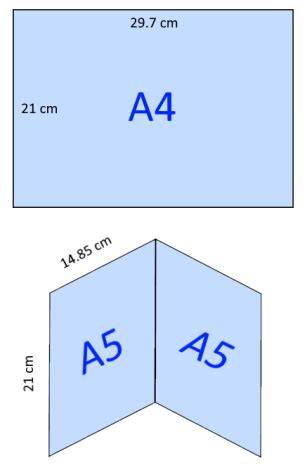
Pour faire un livret de messe sur Word 2007, le plus simple consiste à préparer un document au format paysage, à régler les pages en « disposition livre », à organiser le contenu sur un nombre de pages multiple de quatre, puis à imprimer les feuilles A4 en recto verso avant de les plier.
Avant l’impression définitive, il est indispensable de faire valider le déroulé, les textes et les chants par le prêtre ou l’officiant, puis d’imprimer un seul exemplaire test afin de vérifier l’ordre des pages, le positionnement des images et le retournement du papier.
Préparer le contenu du livret
Le livret de messe est un petit fascicule qui guide vos invités pendant la cérémonie de baptême. Il contient : les textes importants (lectures, prières, intentions…), les noms des intervenants, les paroles des chants, et parfois quelques mots de remerciement ou une jolie citation.
Il aide chacun à suivre le déroulé, même ceux qui ne sont pas familiers des célébrations religieuses. Pour un mariage, un baptême ou des funérailles, le contenu doit être adapté à la cérémonie et validé avec l’officiant.
Reconstituer le déroulé de la cérémonie
- Reconstituer le déroulé de la cérémonie avec votre officiant (lectures, chants, prières).
- Choisir le format : un A5 plié reste le plus pratique pour les invités.
- Sélectionner et faire valider les textes et les chants par l’officiant.
- Mettre en page de façon aérée : un texte par page, des refrains bien visibles.
- Relire l’ensemble avec votre officiant avant l’impression.
- Imprimer le bon nombre d’exemplaires.
Il faut aussi que le livret soit validé par votre prêtre, et s’assurer qu’il n’y a aucune faute d’orthographe. Si vous vous mariez à l’église attention le prêtre va devoir tout valider avant.
Si une grande partie de vos invités est athée, essayez de bien expliquer la marche à suivre dans votre livret pour ne pas qu’ils se sentent perdus. Vous pouvez aussi indiquer les moments où l’assemblée doit se lever, chanter ou répondre.
Exemple de structure sur douze pages
Le format le plus courant est un livret A5 plié - pratique à manipuler pour les invités, et facile à faire imprimer. Un format de 12 pages couvre l’essentiel d’une cérémonie complète.
| Page | Contenu |
|---|---|
| 1 | Couverture |
| 2 | Mot d’accueil |
| 3 | Chant d’entrée |
| 4 | Première lecture |
| 5 | Psaume |
| 6 | Deuxième lecture, si prévue |
| 7 | Évangile |
| 8 | Échange des consentements |
| 9 | Bénédiction des alliances |
| 10 | Prière des époux |
| 11 | Prière universelle |
| 12 | Chant final |
La couverture et les pages intérieures
La couverture donne le ton de tout le livret. Elle doit contenir : le titre, les prénoms des mariés, la date et le lieu de la cérémonie.
Elle peut être très simple : « Messe de mariage » en titre central avec en-dessous vos deux prénoms et la date du jour. Vous pouvez aussi décider de mettre une image d’illustration : fleurs, colombes, paysage, photo de votre couple…
Le mot d'accueil est un texte court, écrit par les mariés ou l'officiant, pour remercier les invités d'être présents. Quelques lignes suffisent - l'essentiel est qu'il soit chaleureux et sincère.
Indiquez le titre du chant et, si possible, le refrain. Cela permet aux invités de participer même s'ils ne connaissent pas le morceau. Mettez le refrain en évidence - en gras ou en italique - pour que les invités puissent le reprendre facilement.
La première lecture est généralement un texte biblique choisi avec l'officiant. Indiquez le titre ou la référence, le texte validé, et le prénom du lecteur. Gardez une mise en page aérée : un texte trop dense est difficile à suivre pendant la cérémonie.
La deuxième lecture suit la même structure que la première : référence, texte, lecteur. Elle n'est pas systématique selon le type de cérémonie.
L'évangile est lu par le célébrant. Dans le livret, indiquez simplement la référence - le texte intégral n'est pas toujours inscrit.
Le texte exact de l’échange des consentements dépend de votre rite et de votre officiant - demandez-lui la formulation officielle. Dans le livret, vous pouvez indiquer simplement : Échange des consentements suivi de la formule, ou laisser cette page sobre pour que les regards restent sur les mariés.
La prière universelle est composée d'intentions courtes, lues par différentes personnes de l'assemblée. Présentez-les sous forme de liste aérée pour une lecture fluide pendant la cérémonie.
Terminez avec le titre du chant et, si possible, le refrain. Un chant de sortie bien choisi clôture la cérémonie sur une note joyeuse et mémorable.
Créer le document dans Word 2007
Ouvrir la mise en page du document
Ouvrez Word 2007, et créez un document vierge. Allez ensuite dans l’onglet mise en page et cliquez sur la petite flèche qui permet de lancer la boîte de dialogue.
Mettez toutes les marges à 1,7 cm, dans Pages Disposition livre, 12 feuillets par livret. Ceci permettra au contenu du livret de tenir sur 3 feuilles.
Pour réaliser notre livret, on va créer 2 documents Word : 1 document word de 2 pages (recto - verso) pour la couverture et 1 document word de 12 pages pour le contenu du livret.
Appliquez la mise en page Livret au 2 documents. Faites en sorte que le contenu de votre livret tienne sur un nombre de feuillets paire multiple de 4 : 4, 8, 12, … 1 feuille imprimée = 4 feuillets.
Régler l’orientation et la disposition en livre
Votre document se mettra alors au format « Paysages ». Dans Word, vous pouvez sélectionner « Mise en page », cliquer sur « Marges », puis choisir « Pages », « Afficher plusieurs pages » et « Disposition livre ».
Dès le départ, vous pouvez également travailler en mode livret paysage, avec deux colonnes, et faire des sauts de page entre chaque partie pour que tout ne soit pas décalé.
Une autre méthode consiste à orienter les pages en mode paysage, puis à sélectionner « mise en page » et « 2 colonnes ». Cela fonctionne très bien ainsi.
Insérer les textes et les illustrations
Remplissez votre livret de messe avec les textes qui seront lus pendant la cérémonie, n’hésitez pas à ajouter des cliparts, à structurer le contenu avec des titres et sous-titres.
Pensez également à ceux qui chanteront ou liront les textes pendant la cérémonie. La chanson ou le texte doit tenir sur un feuillet, pour éviter à votre hôte de tourner la page en cours de lecture.
Au niveau de la personnalisation et des illustrations, c’est à vous de voir selon votre thème de mariage et vos préférence. Vous pouvez insérer de jolies bordures, des frises, des images en fond…
Attention toutefois à ne pas tomber dans l’extravagance : ce n’est pas à l’église que vous pourrez vous permettre trop de fantaisies. En guise de rappel, utilisez les couleurs de la décoration de votre salle de réception.
Une police d’écriture sobre, des textes en noir et blanc et des paragraphes aérés rendront votre livret clair et facile à lire.
Pour un style champêtre, misez sur des couleurs joyeuses et des motifs floraux discrets. Pour un style vintage, vous pouvez utiliser une police de caractère un peu plus stylisée, mais attention tout de même à ce que votre texte reste bien lisible.
Préparer la couverture dans Word 2007
Mettez les informations de la couverture du livre sur le 1er feuillet : le nom des mariés, un clipart, l’adresse, le nom du prêtre qui célèbrera la cérémonie.
Pour un baptême, vous pouvez ajouter le prénom de votre enfant, les intervenants (lecteurs, musiciens, parrain/marraine…). Vous pouvez aussi ajouter une photo de votre enfant, une citation ou un mot de remerciement à la fin.
Au dos de votre livret de messe de mariage, il est recommandé d’insérer vos remerciements. Vous pouvez exprimer en quelques mots votre gratitude à vos proches, à votre famille, à vos témoins…
N’oubliez pas non plus de mettre un petit mot de remerciement au prêtre qui vous marie et à l’église.
Imprimer le livret en format A5
Comprendre le principe d’impression
La majorité des livrets sont imprimés en format A5 plié, soit un A4 recto-verso plié en deux. Il est donc important de choisir un logiciel permettant d’exporter en PDF avec des repères de pagination adaptés.
Chaque feuille A4 contient quatre feuillets : deux feuillets par page, avec une page au recto et une page au verso. Trois feuilles imprimées permettent donc de réaliser un livret de douze pages.
Une feuille imprimée correspond à quatre feuillets. Les pages doivent donc être organisées par groupes afin que l’ordre soit correct une fois les feuilles pliées et emboîtées.
Choisir le papier et l’imprimante
Les prérequis pour réaliser le livret sont le logiciel Office 2007, qui contient Word 2007, une imprimante couleur, des feuilles de papier A4, des feuilles de papier A4 de grammage supérieur à 200 g pour la couverture, une perforeuse, du ruban et de la ficelle pour relier le livret.
Mettez du papier A4 souple dans l’imprimante pour le contenu du livret. Lancez l’impression en mettant du papier rigide à fort grammage pour solidifier votre couverture.
Imprimez d’abord une seule page pour vous assurer que le résultat vous plaît. Avant de définir le nombre de copies, imprimez d’abord une seule série pour vous assurer que le résultat vous convient.
Activer le recto verso manuel
Il va falloir jouer avec le recto verso de chaque feuille A4. Cochez bien recto verso manuel.
Choisissez « impression recto verso - retournement sur bord court ». Lancez l’impression : une première série de rectos s’imprime.
Il faut ensuite les remettre dans le compartiment de papier de l’imprimante pour imprimer les versos. Quand le compartiment est fermé, appuyez sur l’invite de commande OK qui vous demande d’imprimer les versos.
Cette manipulation peut être source d’erreur, donc regardez bien l’ordre des feuilles avant de lancer l’impression complète.
Ordre des pages et pliage
Avec une imprimante couleur, une méthode consiste à mettre en paysage les pages du document et à placer les pages impaires à droite et les pages paires à gauche selon leur position dans le livret.
Une autre organisation consiste à imprimer la page de garde et la dernière page sur le même recto, puis les pages intermédiaires dans l’ordre inverse sur le verso correspondant.
| Feuille | Recto | Verso |
|---|---|---|
| 1 | 12 et 1 | 10 et 3 |
| 2 | 8 et 5 | 6 et 7 |
| Organisation manuelle possible | Page de garde et 8 | 7 et 2 |
Il faut ensuite les remettre dans le compartiment de papier de l’imprimante : feuillet 12,1 en tête suivi de 10,3, puis 8,5.
Vous n’avez plus ensuite qu’à rassembler les feuilles et les plier en deux. Cela fait trois feuilles pliées qui s’emboîtent : feuille 5,6,7,8 est dans la feuille 3,4,9,10, qui est elle-même recouverte par la feuille 1,2,11,12.
Pliez bien votre feuille au centre et glissez-la à l’intérieur de la couverture. Une fois le livret intérieur imprimé, vous n’avez plus qu’à le glisser à l’intérieur de la couverture.
Relier et finaliser le livret
Ajoutez les trois feuilles de contenus pliées dans la couverture, et perforez le coin haut gauche de manière à ce que vous puissiez y insérer un ruban ou une ficelle qui servira d’attache.
Pour relier les pages de votre livret, le mieux est d’opter pour des agrafes. N’hésitez pas à embellir votre livret de messe de mariage en glissant un ruban dans la reliure.
Pour cela, réalisez des trous près des agrafes à l’aide d’une poinçonneuse et faites coulisser un ruban dedans. Cela donnera un côté très chic et romantique à votre livret.
Résoudre les problèmes fréquents dans Word 2007
Les images sont séparées ou les pages se chevauchent
Les difficultés les plus fréquentes concernent la mise en page, les images et l’impression recto verso. Des images peuvent être complètement séparées et les pages peuvent s’écrire les unes sur les autres si le document n’est pas configuré correctement.
Pour limiter ces problèmes, travaillez en mode paysage, utilisez une disposition en livre ou deux colonnes, puis insérez des sauts de page entre les différentes parties.
Avant de lancer plusieurs exemplaires, imprimez une seule feuille ou une seule série. Vérifiez notamment les marges, la position des images, l’ordre des pages et le sens de retournement du papier.
La pagination n’est pas dans le bon ordre
Lorsque les pages ne sont pas dans le bon ordre après le pliage, il faut vérifier que le document contient un nombre de pages pair et multiple de quatre : 4, 8, 12, etc.
Il faut également contrôler le réglage « disposition livre », le format paysage et l’option de retournement sur le bord court pour l’impression recto verso.
Une solution manuelle consiste à créer plusieurs fichiers Word séparés, en mettant tout en paysage, puis à répartir les pages selon leur position finale sur les feuilles.
Les textes sont décalés
Pour éviter que tout ne soit décalé, faites des sauts de page entre chaque partie. Évitez également de remplir une page jusqu’à la dernière ligne lorsque le texte suivant doit commencer sur un nouveau feuillet.
Un texte trop dense est difficile à suivre pendant la cérémonie. Préférez une police lisible, des paragraphes aérés et un texte par page lorsque cela est possible.
Relire et valider avant le tirage final
Quand vous aurez terminé votre livret de messe de mariage, il est crucial de le faire relire. Même si vous pensez n’avoir laissé passer aucune erreur, il vaut mieux demander à au moins deux personnes de relire votre livret de messe de mariage.
Relisez plusieurs fois les textes pour éviter les erreurs. Vérifiez les noms, les références bibliques, les paroles des chants, les intentions, les noms des lecteurs et les indications destinées à l’assemblée.
Il va falloir faire valider le contenu par le prêtre avant l’impression définitive, car les textes, les chants et le déroulé peuvent encore changer.
Combien d’exemplaires et quel type de finition choisir ?
En général un livret est prévu pour deux personnes. Si vous souhaitez que chaque invité le garde en souvenir, prévoyez-en un par personne.
Pour une cérémonie réunissant peu de personnes, l’impression à la maison peut convenir. Si le livret est assez épais, contient des illustrations ou doit être imprimé en grande quantité, l’impression professionnelle peut donner un résultat plus régulier.
Vous pouvez tenter de les imprimer vous-même si vous disposez d’une bonne imprimante. Si votre livret de messe est assez épais ou contient des illustrations, vous apprécierez de pouvoir confier son impression à un professionnel.
La finition peut être réalisée avec des agrafes, un ruban ou une ficelle. Pour une couverture plus solide, utilisez un papier A4 de grammage supérieur à 200 g.
Word 2007 ou une autre méthode ?
L’avantage de créer son propre livret réside dans l’assurance de pouvoir faire une création originale qui répond à ses attentes, en tenant compte de son goût et de ses aspirations pour réussir la personnalisation de son livret.
Par contre pour pouvoir produire un livret de messe de qualité professionnelle, il faut avoir une connaissance avancée des logiciels de PAO ou de Microsoft Word. En effet, avec les fonctionnalités de ces logiciels de création de livret, on a toute latitude pour exprimer sa créativité.
En jouant sur les mariages de couleurs, l’ajout de photos ou d’arts graphiques, il suffit de privilégier le logiciel qu’on maîtrise le plus.
Microsoft Word propose des modèles prédéfinis, des options de mise en page et une impression facile. Canva propose des modèles personnalisables, une prise en main rapide et un export en PDF.
Adobe InDesign est utilisé par les graphistes et convient aux livrets de haute qualité. Scribus constitue une alternative gratuite à InDesign, open source, mais un peu plus technique.
Des logiciels comme Word ou Canva peuvent convenir à des utilisateurs expérimentés, mais ils demandent souvent beaucoup de travail manuel. Word 2007 reste toutefois adapté à une création personnalisée lorsque l’on maîtrise la mise en page, les marges et l’impression recto verso.
On doit également avoir une bonne connaissance de la liturgie pour pouvoir choisir les chants, les prières et encore les extraits de lectures adéquats, puis les placer correctement selon le déroulement de la messe.
Autrement on risque de produire un livret qui peut s’avérer inutile. La validation par l’officiant reste donc une étape essentielle, quel que soit le logiciel utilisé.